
Ajoutez un visualiseur de meubles à votre boutique Shopify
Ajoutez une option « Voir dans votre pièce » à vos fiches produits Shopify pour que les acheteurs puissent visualiser le meuble qui les intéresse chez eux. Installez l'application depuis le Shopify App Store, activez l'intégration au thème, et toutes les fiches produits compatibles sont couvertes. Aucun code de thème à modifier, aucun modèle 3D à créer.
Utilise vos photos de produits existantes. L'installation prend généralement moins de cinq minutes. Les photos des pièces restent privées.
Une aide visuelle directement sur la fiche produit Shopify
Les acheteurs ouvrent le widget depuis votre fiche produit, importent une photo de leur pièce et y découvrent le meuble sélectionné. L'image du produit est récupérée automatiquement.
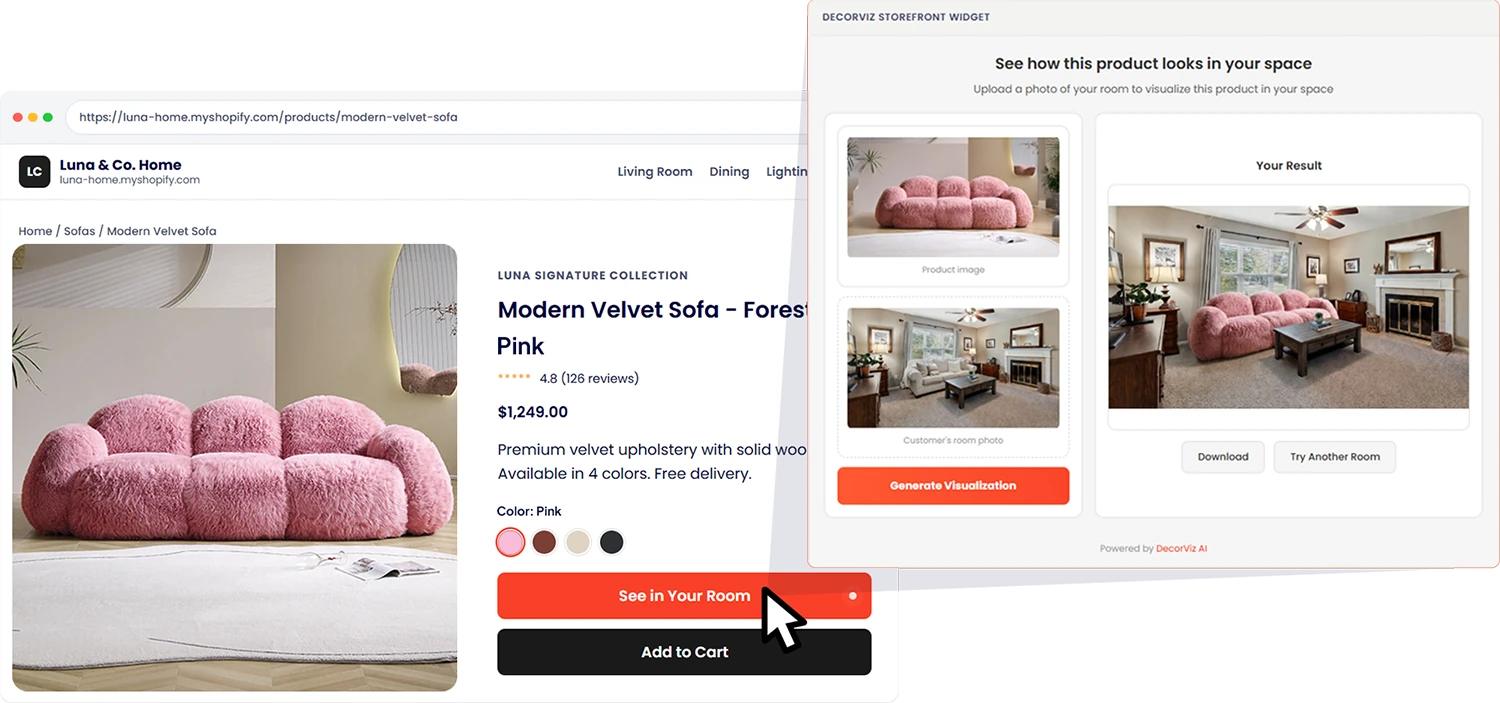
Les aperçus aident les acheteurs à juger du rendu d'un produit dans leur pièce. Conservez les dimensions et les dégagements nécessaires dans vos fiches produits. Pour un exemple concret, découvrez comment Lyons Crafted utilise Storefront.
Comment fonctionne l'expérience d'achat sur Shopify
L'acheteur garde le produit qui l'intéresse au centre de son parcours, du début à la fin de l'aperçu.
Choisir un produit
L'acheteur ouvre une fiche produit et clique sur le bouton d'aperçu Storefront.

Importer une photo de la pièce
L'acheteur ajoute une photo privée de sa pièce sans créer de compte DecorViz personnel.

Voir le produit en situation
DecorViz crée un aperçu à partir de l'image de la fiche produit et de la photo de la pièce de l'acheteur.
Ce qu'il faut savoir avant de l'ajouter à Shopify
Trois questions reviennent avant d'ajouter une application à un thème en ligne.
| Question | Réponse |
|---|---|
| S'agit-il d'une application Shopify ? | Oui. DecorViz: Furniture Visualizer est disponible sur le Shopify App Store. L'application demande un accès en lecture aux produits et aux collections pour créer la liste d'exclusion, sans modifier votre catalogue ni accéder aux données des clients et des commandes. Shopify partage également les coordonnées du propriétaire de la boutique ; consultez la rubrique Accès aux données de la fiche de l'application. |
| Avec quels thèmes est-elle compatible ? | Storefront utilise une intégration d'application au thème Shopify. Shopify prend en charge ces intégrations dans les thèmes Online Store 2.0 et les anciens thèmes, mais les thèmes plus anciens ou très personnalisés peuvent nécessiter un ajustement du placement. Testez le bouton sur vos fiches produits en ligne ou contactez-nous pour obtenir de l'aide. |
| Cela ralentit-il la fiche produit ? | Le script est léger et se charge de manière asynchrone : il ne bloque donc pas l'affichage de votre fiche produit. Il ajoute le bouton Storefront sans affecter la vitesse de chargement existante ni les performances du thème. |
À prévoir : les intégrations d'applications sont enregistrées par thème. Si vous publiez un autre thème, ouvrez son éditeur et activez-y DecorViz Storefront. Le Dashboard de l'application vous le rappelle s'il est désactivé.
Ajouter DecorViz Storefront à Shopify en trois étapes
Installez l'application, activez l'intégration au thème depuis le Dashboard de l'application, et le bouton d'aperçu apparaît sur les fiches produits compatibles. Il n'y a aucune clé à copier.
- Installez l'application depuis le Shopify App Store et ouvrez-la dans votre interface administrateur Shopify.
- Activez l'intégration au thème. Sur le Dashboard de l'application, sélectionnez Open theme editor, activez DecorViz Storefront dans les intégrations d'applications et enregistrez. Il n'y a rien à copier.
- Testez sur votre boutique en ligne. Ouvrez une fiche produit et générez un aperçu. Vérifiez plusieurs modèles de fiches et une page sur mobile.
Utilisez les paramètres de l'application pour adapter le bouton à votre thème, et la rubrique Produits pour exclure des articles. Le guide d'installation couvre le placement, la facturation et le dépannage.
Les tarifs de Storefront sur Shopify
La facturation passe par Shopify, avec les autres frais de votre boutique. Vos acheteurs ne paient jamais DecorViz et ne voient aucun écran de paiement.
Gratuit
Le point de départ de toute nouvelle installation. Testez le bouton d'aperçu sur vos propres produits avant de choisir un forfait.
- ✓ 5 aperçus gratuits
- ✓ Bouton d'aperçu actif sur votre boutique
- ✓ Tous les réglages du bouton et du placement
Storefront 250
Un forfait de départ pour proposer des aperçus dans la pièce à vos acheteurs.
- ✓ 250 aperçus par mois
- ✓ Toutes les fiches produits compatibles couvertes
- ✓ Exclusions de produits et de catégories
- ✓ Assistance prioritaire, réponse sous 24 h
Storefront 500
Pour les catalogues à plus fort trafic, ou lorsque 250 aperçus ne suffisent plus pour le mois.
- ✓ 500 aperçus par mois
- ✓ Tout ce qui est inclus dans Storefront 250
- ✓ Passage depuis le forfait 250 à tout moment
| Comment fonctionne la facturation | Ce que cela signifie |
|---|---|
| Un aperçu, un crédit | Un aperçu est décompté lorsqu'un acheteur en génère un. Consulter la fiche produit et ouvrir le widget ne consomme aucun crédit. |
| Que se passe-t-il lorsque les aperçus sont épuisés ? | Si le quota mensuel est épuisé, le bouton d'aperçu reste visible et les acheteurs voient un message d'indisponibilité temporaire au lieu d'un résultat. Ils ne sont jamais informés que la boutique a épuisé son quota. L'application vous avertit lorsqu'il reste trois aperçus. |
| Changer de forfait | Les passages à un forfait supérieur prennent effet immédiatement et ajoutent un quota complet à votre solde restant. Les passages à un forfait inférieur prennent effet à la fin de la période de facturation. Le prix du premier mois ne s'applique qu'une fois, à votre premier abonnement. |
| Déjà abonné sur decorviz.ai | Installez l'application avec l'adresse e-mail utilisée lors de votre inscription : elle utilise votre forfait Storefront existant. L'application affiche une mention « Facturé sur decorviz.ai » au lieu de vous demander de payer à nouveau via Shopify. |
| Aucuns frais de préparation par produit | Aucuns frais de modélisation 3D, de nouvelle séance photo ou de configuration par référence. Storefront utilise les images déjà présentes sur vos fiches produits. |
La visualisation à partir de photos et la 3D répondent à des besoins différents
Choisissez l'approche qui correspond à la décision que vos acheteurs doivent prendre.
DecorViz Storefront
- Utilise les photos de produits existantes
- Utilise une photo fixe de la pièce de l'acheteur
- Montre le produit sélectionné en situation
- S'installe depuis le Shopify App Store
- Ne garantit pas des mesures exactes
Approche 3D ou réalité augmentée
- Nécessite généralement des modèles 3D préparés
- Peut utiliser une caméra en direct ou un scan de la pièce
- Peut permettre la rotation et la configuration
- L'installation dépend de la taille du catalogue
- Les fonctions de mesure dépendent de la plateforme
Comparez sept outils de visualisation de meubles pour les commerçants si vous hésitez encore entre les différentes approches.
FAQ du visualiseur de meubles Shopify
Oui. DecorViz: Furniture Visualizer est disponible sur le Shopify App Store. Installez-la, puis activez l'intégration DecorViz Storefront depuis le Dashboard de l'application. Il n'y a rien à copier ni à coller. Les acheteurs utilisent le bouton d'aperçu depuis la fiche produit, sans rien télécharger.
Il s'agit d'un visualiseur de pièce pour les produits physiques destinés à la maison. Storefront fonctionne avec les meubles et objets de décoration disposant d'une photo claire : canapés, tables, chaises, tapis, luminaires et décoration murale.
Utilisez une photo nette et bien éclairée sur laquelle l'article est facile à identifier. Storefront récupère l'image principale de la fiche produit : vérifiez qu'elle se charge normalement pour les acheteurs. Testez quelques produits avec variantes ou galeries personnalisées avant le déploiement.
Non. Le script est léger et se charge de manière asynchrone : il ne bloque pas l'affichage de vos fiches produits et n'affecte pas les performances du thème.
Les intégrations d'applications sont enregistrées par thème. Dans un nouveau thème publié, DecorViz Storefront est donc désactivé au départ. Le Dashboard de l'application vous avertit et renvoie vers l'éditeur du nouveau thème : activez-y l'intégration pour rétablir le bouton dans toute la boutique. Vos réglages de bouton et exclusions de produits restent inchangés.
Généralement non. Shopify prend en charge les intégrations d'applications dans les thèmes Online Store 2.0 et les anciens thèmes, mais les thèmes plus anciens ou très personnalisés peuvent nécessiter un ajustement du placement. Testez Storefront sur vos fiches produits en ligne avant le déploiement. Si vous ne trouvez pas la rubrique Intégrations d'applications dans l'éditeur de thème, envoyez votre domaine de boutique à [email protected] et nous vous aiderons.
Non. Storefront détecte l'image affichée sur la fiche produit actuelle. Une fois l'intégration activée, toutes les fiches compatibles sont couvertes, sans configuration par référence. Utilisez la page Produits de l'application uniquement pour masquer le bouton sur certains articles.
Chaque installation démarre sur le forfait gratuit avec 5 aperçus offerts. Ensuite, le forfait coûte 119 $ US par mois pour 250 aperçus ou 199 $ US pour 500. Il est facturé via Shopify avec les autres frais de votre boutique et résiliable depuis votre interface administrateur. Les aperçus des acheteurs sont déduits de ce quota mensuel. Vos acheteurs ne paient jamais DecorViz et n'ont pas besoin de compte DecorViz.
Non. Storefront est un même produit accessible de deux façons, et le forfait couvre les deux. Installez l'application Shopify avec l'adresse e-mail de votre compte DecorViz : elle reconnaît votre forfait Storefront existant. Elle affiche une mention « Facturé sur decorviz.ai » au lieu de demander un abonnement Shopify, et les aperçus sont déduits du quota que vous payez déjà.
Non. Storefront facilite la comparaison visuelle, pas la mesure exacte. Gardez les dimensions et les dégagements nécessaires visibles dans vos fiches produits Shopify.
Non. Les photos des pièces sont privées et ne sont pas accessibles aux commerçants.
Oui. Storefront propose un placement automatique et des sélecteurs configurables pour les thèmes nécessitant un emplacement précis.
Pour aller plus loin sur Shopify
DecorViz Storefront
La présentation complète du produit, y compris les plateformes autres que Shopify.
Guide d'installation de l'application Shopify
L'installation en trois étapes, le Dashboard, les réglages du bouton, la facturation et le dépannage Shopify.
Étude de cas Lyons Crafted
Un vendeur de meubles qui a remplacé un visualiseur en réalité augmentée par des aperçus à partir de photos.
Comparatif des outils pour commerçants
Sept plateformes de visualisation de meubles comparées selon leur usage.
Ajoutez « Voir dans votre pièce » à votre boutique Shopify
Utilisez vos photos de produits existantes pour aider les acheteurs à faire leur choix. Une seule intégration au thème couvre toutes les fiches produits compatibles.