Aperçu
L'application DecorViz: Furniture Visualizer ajoute un bouton « Voir dans votre pièce » à vos pages produits Shopify. L'acheteur le sélectionne, téléverse une photo de sa propre pièce et obtient un aperçu réaliste du produit dans son espace avant de se décider.
Elle travaille à partir de la photo produit déjà publiée sur la page. Aucun modèle 3D à commander, aucun flux produit à mapper et aucune configuration produit par produit : une fois l'app embed activé, toutes les pages produits éligibles sont couvertes, y compris les produits ajoutés plus tard.
Toute la configuration se fait dans votre admin Shopify. Vous n'ouvrez jamais un fichier de thème.
Les boutiques WooCommerce, Wix, Squarespace et codées sur mesure installent Storefront avec un seul script depuis le tableau de bord web DecorViz. C'est expliqué dans le guide d'installation Storefront.
L'app embed s'active depuis l'éditeur de thème et se désactive de la même façon.
DecorViz détecte seul les produits éligibles. Vous n'ouvrez la page Products que pour masquer le bouton sur certains articles.
Les photos de pièce servent uniquement à générer l'aperçu et ne vous sont accessibles ni dans l'application ni dans les statistiques.
Avant de commencer
Il y a très peu à préparer :
- Une boutique Shopify que vous administrez. Il vous faut le droit d'installer des applications et de modifier le thème.
- Un thème Shopify que vous pouvez personnaliser. Les app embeds fonctionnent avec les thèmes vintage comme avec les thèmes Online Store 2.0, aucune mise à niveau du thème n'est donc nécessaire.
- Des pages produits avec une photo produit nette. Storefront lit l'image directement sur la page : une photo produit propre et bien éclairée est la seule matière première nécessaire.
L'application utilise l'adresse e-mail du propriétaire de votre boutique Shopify pour créer ou associer un compte DecorViz après l'installation. Si vous êtes déjà abonné au forfait Storefront sur decorviz.ai, installez avec cette même adresse et l'application fonctionnera avec le forfait que vous payez déjà.
Installation
Trois étapes, du début à la fin. Il n'y a aucune clé à copier : l'application connecte votre boutique d'elle-même, et la liste de configuration de son Dashboard coche chaque étape au fur et à mesure.
Étape 1 : Installer l'application
Installer depuis le Shopify App Store
Ouvrez la fiche DecorViz: Furniture Visualizer et installez l'application sur votre boutique. L'application demande uniquement un accès en lecture aux produits, afin de constituer la liste des catégories et de vous permettre d'exclure certains articles. Elle n'écrit jamais dans votre catalogue et ne touche jamais aux commandes ni aux clients.
Les nouvelles installations démarrent sur le forfait Free avec 5 aperçus gratuits et sans facturation Shopify. C'est suffisant pour mettre le bouton en ligne et le tester sur vos propres produits avant de choisir un forfait.
Étape 2 : Activer l'app embed
Ouvrir l'éditeur de thème depuis le Dashboard
Ouvrez DecorViz depuis Apps dans votre admin Shopify. Le Dashboard s'ouvre sur une liste Get set up. Sous Turn on DecorViz in your theme, sélectionnez Open theme editor. Votre éditeur de thème s'ouvre sur App embeds : activez DecorViz Storefront et cliquez sur Save.
Switch on DecorViz Storefront under App embeds and save. There is nothing to copy. Open theme editor
Voici ce que vous activez dans l'éditeur de thème :
Shows a Preview button on suitable product pages. Shoppers upload a photo of their space and see your furniture there.
Le réglage appartient au thème dans lequel vous l'avez activé. Si vous publiez un autre thème par la suite, le Dashboard affiche un avertissement indiquant que le bouton Preview est désactivé, avec un lien qui ouvre l'éditeur du nouveau thème. Activez-y DecorViz Storefront et enregistrez. Vos réglages de bouton et vos exclusions de produits ne changent pas.
Étape 3 : Tester une page produit
Générez votre premier aperçu
Ouvrez une page produit sur l'URL en ligne de votre boutique, pas dans l'éditeur de thème ni dans un aperçu de brouillon. Vérifiez que le bouton Preview apparaît là où vous l'attendez, puis téléversez une photo de pièce et générez un aperçu de bout en bout.
Voici ce que vous cherchez. Le bouton Preview se place dans la rangée de boutons de votre propre thème, à côté d'Ajouter au panier :
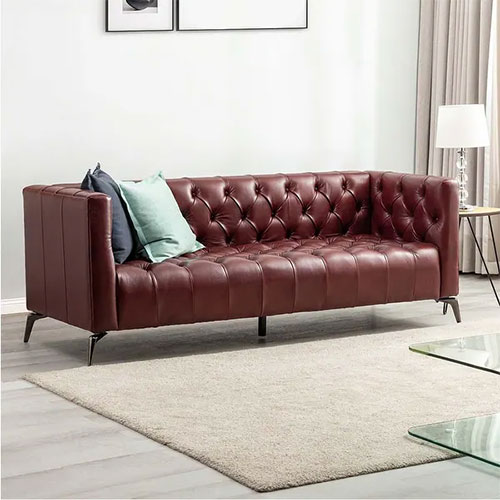
Premium velvet upholstery with solid wood frame. Available in 4 colors. Free delivery.
Une démo de la vue acheteur. Le texte, la couleur et la position du bouton proviennent de la page Settings de l'application.
Profitez-en pour vérifier plusieurs modèles : un article simple, un article à nombreuses variantes, tout ce qui est sur mesure, et au moins une page sur mobile. Ouvrez ensuite une page non-produit comme votre page d'accueil et vérifiez que le bouton n'y apparaît pas.
Le Dashboard coche chaque étape au fur et à mesure : l'embed activé dans votre thème, un acheteur qui voit le bouton, puis un premier aperçu. Une fois les trois étapes terminées, la liste disparaît. Tout ce qui suit relève du réglage facultatif.
Le Dashboard
Une fois la configuration terminée, le Dashboard vous montre ce que le bouton Preview apporte à votre boutique :
- Votre forfait. Le forfait en cours, les générations restantes (chaque aperçu en utilise une) et le nombre de produits qui affichent le bouton.
- La période de facturation. Sa date de début, sa date de renouvellement et le nombre de jours restants. Affichée pour les forfaits payants, qu'ils soient facturés via Shopify ou sur decorviz.ai.
- Aperçus par jour. Une barre pour chacun des 30 derniers jours.
- Produits les plus prévisualisés. Vos produits avec leur nom et leur photo, sur les 7 ou 30 derniers jours, le mois en cours, le mois précédent ou depuis le début.
- Aperçus par catégorie. Les types de produits que les acheteurs visualisent le plus chez eux, sur la même période.
- Bouton Preview. Si DecorViz Storefront est activé dans votre thème actuel, avec des liens vers l'éditeur de thème, Settings et Products.
Le Dashboard indique combien d'aperçus ont été générés et sur quels produits. Les photos de pièces que téléversent les acheteurs ne vous sont jamais montrées.
Choisir les produits qui affichent le bouton
Vous n'activez pas les produits un par un. Après l'installation, DecorViz lit votre catalogue, classe chaque produit dans une catégorie et affiche le bouton Preview sur chaque produit qu'il reconnaît. Il regarde d'abord la catégorie de produit définie dans Shopify, qui fonctionne dans toutes les langues, puis le titre et la description du produit.
Tout ce qui décide des produits qui affichent le bouton se trouve sur une seule page : Products dans l'application. Vos produits y sont rangés sous leurs catégories, et vous disposez de trois réglages :
- Catégories. Décochez une catégorie pour masquer le bouton sur tous ses produits. C'est le réglage large.
- Produits individuels. Décochez un produit pour masquer le bouton dessus, ou cochez-en un dans une catégorie décochée pour le garder.
- La catégorie elle-même. Si DecorViz a classé un produit dans la mauvaise catégorie, ou ne l'a pas reconnu, choisissez la bonne dans sa liste Category.
DecorViz sorts your products into categories and shows the Preview button on them. Untick a category to hide the button on all its products, then tick any product you still want it on. If a category is wrong, change it.
Changes reach shoppers within a few minutes.
Catégories
Chaque catégorie a sa propre ligne sur la page Products, avec le nombre de produits qu'elle contient et une case dans la colonne Preview button. Tout est coché au départ. Décochez une catégorie pour retirer le bouton de tous ses produits d'un coup ; cochez-la à nouveau pour le remettre. Une catégorie affiche ses premiers produits, avec un lien Show all pour parcourir le reste.
Produits individuels
Chaque produit a aussi sa propre case. Décochez-la pour masquer le bouton sur ce produit tandis que le reste de sa catégorie le garde. Dans une catégorie décochée, cochez un produit pour afficher le bouton sur celui-là seulement. Décocher une catégorie entière efface ces choix produit par produit à l'intérieur : la case de catégorie vous redonne donc toujours un point de départ net.
Corriger une catégorie
Utilisez la liste Category sur la ligne d'un produit pour le déplacer. La catégorie décide aussi de la façon dont le produit est placé dans la photo de la pièce de l'acheteur : une lampe classée comme table mérite d'être corrigée. Les produits sous Not recognised n'affichent pas de bouton ; choisissez une catégorie pour ceux qui doivent en avoir un. Les cartes cadeaux, accessoires et pièces détachées y ont généralement leur place.
DecorViz lit vos produits en arrière-plan après l'installation. Sur une grande boutique, la page Products indique où en est la lecture et se remplit d'elle-même, et la lecture continue même si vous fermez l'application. Les acheteurs voient déjà le bouton Preview sur les produits éligibles en attendant. Les produits que vous ajoutez ou modifiez ensuite sont pris en compte automatiquement.
Laisser la détection tourner et décocher les quelques catégories ou articles qui ne conviennent pas est généralement plus rapide que d'essayer d'établir la liste à l'avance. Dans les deux cas, les nouveaux produits sont couverts automatiquement.
Facturation & aperçus
Un aperçu est décompté lorsqu'un acheteur en génère un. Consulter la page produit et ouvrir le widget ne coûtent rien.
- Free : 5 aperçus gratuits, sans facturation Shopify ni carte bancaire.
- Storefront 250 : 119 USD par mois pour 250 aperçus. Premier mois 99 USD.
- Storefront 500 : 199 USD par mois pour 500 aperçus. Premier mois 169 USD.
Les forfaits payants se renouvellent chaque mois via Shopify et se résilient depuis votre admin Shopify. Les montées en gamme prennent effet immédiatement et ajoutent une allocation complète à ce qu'il vous reste ; les baisses de gamme prennent effet à la fin de la période de facturation en cours. Le prix du premier mois ne s'applique qu'une fois, à votre premier abonnement, pas aux changements de forfait ultérieurs.
Si l'allocation mensuelle est épuisée, le bouton Preview reste visible, mais l'acheteur qui tente de générer un aperçu voit un message d'indisponibilité temporaire au lieu d'un résultat. Il n'apprend jamais que la boutique est à court. L'application vous avertit quand il reste trois aperçus, puis de nouveau à zéro : surveillez ces bandeaux.
Installez l'application avec l'adresse e-mail utilisée lors de votre inscription et elle fonctionnera avec votre forfait Storefront existant. L'application affiche la mention « Billed on decorviz.ai » au lieu de vous demander de vous abonner via Shopify, et les aperçus sont décomptés de l'allocation que vous payez déjà. Gérez ce forfait en vous connectant sur decorviz.ai.
Dépannage
Le bouton n'apparaît nulle part
- Consultez le Dashboard de l'application ou la section Status de Settings. Les deux indiquent si DecorViz Storefront est activé dans votre thème publié et renvoient vers l'éditeur de thème si ce n'est pas le cas
- Après l'avoir activé dans l'éditeur de thème, vérifiez que vous avez bien cliqué sur Save
- Assurez-vous de consulter l'URL en ligne de votre boutique, pas l'éditeur de thème ni un aperçu de brouillon
- Vérifiez que « Show the Preview button on my store » est activé dans les Settings de l'application
- Videz le cache de votre navigateur et rechargez
Le bouton n'apparaît pas sur un produit précis
- Sur la page Products de l'application, vérifiez que le produit et sa catégorie sont tous deux cochés
- Si le produit figure sous Not recognised, choisissez sa catégorie dans la liste Category
- Si le thème est très personnalisé, définissez un CSS selector dans Settings pour cibler l'élément exact
Le bouton apparaît deux fois
- Cela signifie que le moteur se charge deux fois. Si vous aviez collé le script DecorViz à la main dans votre thème avant d'installer l'application, retirez cet extrait du thème et ne gardez que l'app embed
Le bouton apparaît mais la génération ne fonctionne pas
- Vérifiez vos aperçus restants sur la page Billing de l'application. Une fois l'allocation épuisée, le bouton reste affiché mais les acheteurs reçoivent un message d'indisponibilité temporaire au lieu d'un aperçu
- Vérifiez que votre abonnement est actif. Un forfait résilié ou expiré désactive la génération tout en laissant vos réglages intacts
Vous avez changé le domaine de votre boutique
- Il n'y a rien à mettre à jour. Le bouton Preview suit les domaines de votre boutique, y compris un domaine personnalisé connecté plus tard
Bandeau « Shop owner email is missing »
- Shopify n'a pas transmis d'adresse e-mail de propriétaire pour la boutique, dont DecorViz a besoin pour créer ou associer votre compte. Ajoutez-en une dans votre admin Shopify et rouvrez l'application, ou écrivez à [email protected] avec le domaine de votre boutique
Image produit incorrecte ou absente dans l'aperçu
- Le moteur récupère l'image produit principale directement sur la page. Vérifiez que cette image se charge normalement pour les acheteurs et qu'elle n'est pas masquée derrière un clic ou une galerie en chargement différé
- Si votre thème utilise une structure de galerie inhabituelle, contactez le support pour que nous examinions le balisage
Contactez notre équipe support à [email protected], ou utilisez la page Support dans l'application.
Questions fréquentes
Dois-je configurer chaque produit séparément ?
Non. L'application classe vos produits par catégorie et affiche le bouton Preview automatiquement, y compris pour les produits ajoutés après l'installation. Vous n'ouvrez la page Products que pour masquer le bouton sur une catégorie ou un produit, ou pour corriger la catégorie d'un produit.
Mes acheteurs ont-ils besoin d'un compte DecorViz ?
Non. Les acheteurs utilisent le bouton Preview directement depuis votre page produit. Aucune inscription, aucun téléchargement et aucun paiement à DecorViz.
Puis-je voir les photos de pièce téléversées par les acheteurs ?
Non. Les photos de pièce servent uniquement à générer l'aperçu. Elles ne vous sont accessibles ni via l'application ni via les statistiques produits.
Que se passe-t-il si je change de thème ?
Les app embeds sont enregistrés par thème : un thème nouvellement publié démarre donc généralement avec DecorViz Storefront désactivé. Le Dashboard de l'application vous avertit et renvoie vers l'éditeur du nouveau thème : activez-le et enregistrez. Vos réglages de bouton et vos exclusions de produits sont conservés tels quels.
Cela ralentira-t-il mes pages produits ?
Le moteur se charge de façon asynchrone et ne bloque donc pas le rendu de votre page produit.
Quelles données l'application lit-elle dans ma boutique ?
Uniquement les données produits, et en lecture seule. DecorViz s'en sert pour classer vos produits par catégorie sur la page Products. L'application n'écrit pas dans vos produits et ne demande aucun accès aux commandes ni aux clients.
Je paie déjà Storefront sur decorviz.ai. Dois-je payer à nouveau ?
Non. Installez avec l'adresse e-mail utilisée lors de votre inscription à DecorViz et l'application fonctionnera avec votre forfait existant, en affichant la mention « Billed on decorviz.ai » plutôt qu'une invitation à vous abonner via Shopify.
Que se passe-t-il si je désinstalle ?
Le bouton Preview cesse d'apparaître et tout abonnement Shopify prend fin avec la désinstallation. Shopify nous envoie ensuite une demande de suppression des données de la boutique, que nous traitons dans les délais fixés par Shopify. Voir la politique de confidentialité pour le détail.
Prêt à commencer ?
Installez l'application, activez l'embed et laissez DecorViz couvrir vos pages produits.