
Aperçu
DecorViz AI vous aide à voir à quoi ressembleront les meubles et la décoration dans votre vrai intérieur. Ajoutez une photo de votre pièce et une photo du produit que vous envisagez, et DecorViz génère un aperçu réaliste montrant le produit placé dans votre pièce.
Il existe deux façons de créer un aperçu. La Création rapide prend une photo de pièce et une photo de produit et fait le reste. Le Canevas vous permet de placer vous-même jusqu'à 4 produits dans une pièce, puis transforme toute la disposition en photo réaliste.
Vous pouvez essayer un aperçu gratuit sans créer de compte. Quand vous êtes prêt pour plus, inscrivez-vous et obtenez des crédits gratuits pour commencer.
Se repérer dans l'application
Ouvrez l'application DecorViz. Le menu de gauche liste toutes les pages. Sur un téléphone, les mêmes pages se trouvent dans la barre en bas de l'écran.
| Page | À quoi elle sert |
|---|---|
| Création rapide | Une photo de pièce et une photo de produit, puis Générer. C'est la page qui s'ouvre en premier. |
| Canevas | Placez jusqu'à 4 produits dans une pièce exactement où vous le souhaitez, puis générez toute la scène. |
| Projets | Les scènes du Canevas que vous avez enregistrées, prêtes à être rouvertes, modifiées et générées à nouveau. |
| Résultats | Toutes les images que vous avez créées, les plus récentes en premier. |
| Collections | Vos propres groupes d'images, par exemple un par pièce ou par client. |
| Favoris | Les images que vous avez marquées d'un cœur. |
Vos crédits sont affichés en haut à droite. Juste à côté, le menu du compte ouvre votre profil ainsi que votre abonnement et votre facturation.
Création rapide
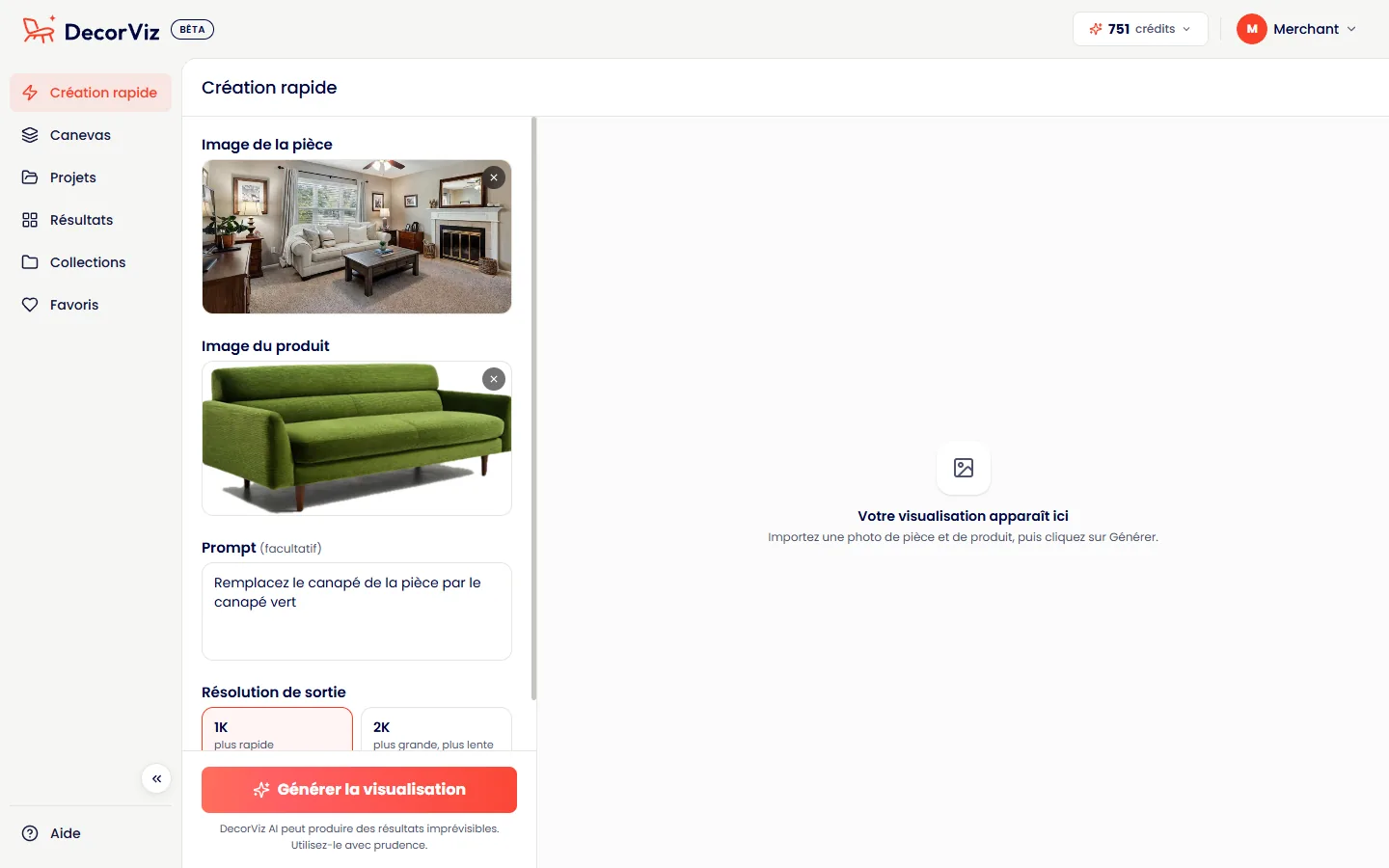
La Création rapide est le moyen le plus rapide de voir un produit dans votre pièce. L'ensemble du processus prend moins d'une minute :
Étape 1 : Ajouter votre photo de pièce
Sous Image de la pièce, cliquez ou glissez une photo de la pièce où vous souhaitez placer le meuble.
Prenez ou choisissez une photo de pièce
Utilisez votre smartphone ou n'importe quel appareil photo pour photographier la pièce. Visez une photo qui montre la zone où vous souhaitez placer le produit, avec un peu de contexte environnant comme les murs proches, le sol et les meubles existants.
Vous pouvez glisser-déposer des images directement dans la zone d'import, ou cliquer pour parcourir vos fichiers. Les photos de votre smartphone fonctionnent parfaitement, et les grandes photos sont redimensionnées automatiquement.
Étape 2 : Ajouter votre photo de produit
Sous Image du produit, ajoutez une photo du meuble que vous voulez voir dans votre pièce. Il peut s'agir d'une photo enregistrée depuis le site d'un détaillant, d'une capture d'écran d'une boutique en ligne ou d'une photo que vous avez prise vous-même.
Choisissez une image de produit claire
Les meilleures photos de produits montrent l'article entier avec un bon éclairage. Les photos de boutiques en ligne fonctionnent généralement bien. Évitez les images fortement recadrées ou les images qui ne montrent qu'une partie du produit.
Étape 3 : Ajouter un prompt (facultatif)
Le champ Prompt est facultatif mais peut aider l'IA à placer le produit plus précisément. Utilisez-le pour décrire où vous souhaitez que le produit soit placé ou pour donner des détails supplémentaires sur le produit.
Décrivez le placement
Écrivez une description courte et naturelle. Par exemple : « Placez le canapé contre le mur du fond » ou « Mettez le tapis sous la table basse. » Restez simple et précis.
Exemples de prompts
Un prompt est particulièrement utile quand la pièce a plusieurs emplacements possibles, quand le produit peut aller au sol ou au mur, ou quand vous souhaitez décrire le produit plus en détail (par exemple, « un fauteuil d'appoint en velours avec des pieds dorés »).
Étape 4 : Choisir 1K ou 2K
Sous Résolution de sortie, choisissez la taille de l'image finale.
1K ou 2K
1K est plus rapide. 2K produit une image plus grande et prend un peu plus de temps. Le réalisme est le même, et les deux utilisent un crédit. 2K est inclus dans les forfaits payants et les packs de crédits.
Étape 5 : Générer votre aperçu
Cliquez sur « Générer la visualisation »
Une fois votre photo de pièce et votre photo de produit en place, cliquez sur Générer la visualisation. L'IA crée votre aperçu en environ 30 secondes. Il apparaît à côté de vos photos et est enregistré dans Résultats.
Chaque génération utilise un crédit. Si vous n'êtes pas satisfait du résultat, vous pouvez ajuster vos photos ou votre prompt et réessayer.
Il est tout à fait normal d'essayer plusieurs versions. Gardez la même photo de pièce et changez de produit pour comparer, ou ajustez votre prompt pour un meilleur placement. L'itération fait partie du processus.
Canevas
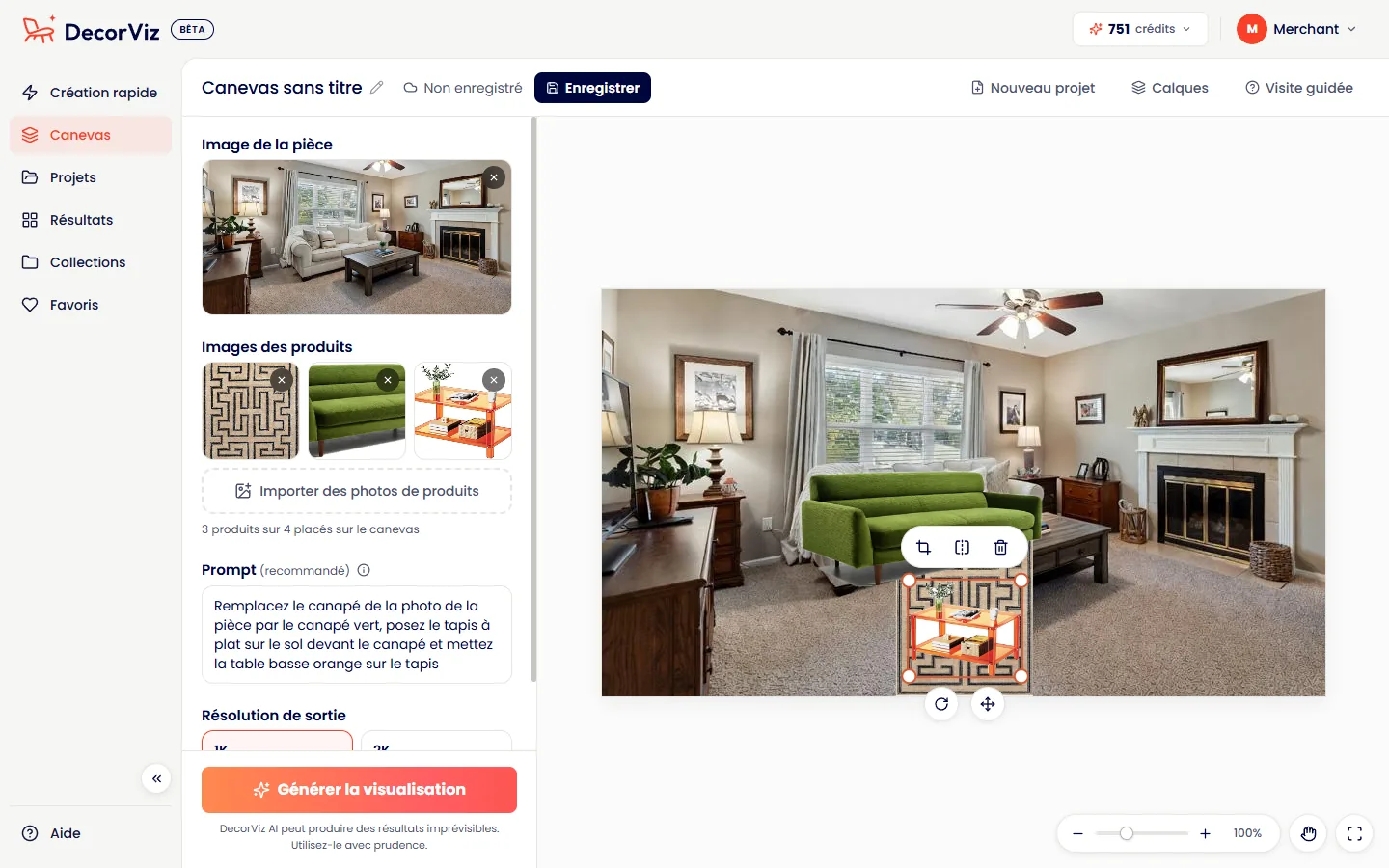
Le Canevas sert aux scènes complètes. Au lieu d'un produit à la fois, vous placez vous-même jusqu'à 4 produits dans la pièce, exactement où vous le souhaitez. Générer transforme ensuite la disposition en photo réaliste de la pièce. À la première ouverture du Canevas, une courte visite vous guide, et Visite guidée la relance à tout moment.
Composer la scène
Ajouter une photo de pièce
Importez une photo de pièce, puis glissez-la sur le canevas ou cliquez dessus pour en faire le fond.
Ajouter des photos de produits
Importez les produits que vous voulez voir dans la pièce. Cliquez sur l'un d'eux pour le placer, ou glissez-le à l'endroit voulu. Vous pouvez en placer jusqu'à 4 à la fois.
Disposer chaque produit
Cliquez sur un produit du canevas pour le déplacer, le redimensionner, le faire pivoter, le recadrer, le retourner ou le supprimer. Tirez un coin pour l'agrandir ou le réduire, et utilisez la poignée à flèche courbe pour le faire pivoter.
Quand des produits se chevauchent, ouvrez Calques pour choisir celui qui passe devant. L'œil masque un produit pendant que vous travaillez, et les produits masqués sont exclus du résultat.
Prompt et génération
Dans le Canevas, le prompt est recommandé. Écrivez un seul prompt qui décrit comment tous les produits doivent être placés dans la pièce, et non une ligne par produit. Par exemple :
Choisissez 1K ou 2K comme dans la Création rapide, puis cliquez sur Générer quand la scène vous convient.
Enregistrer un projet
Donnez un nom à votre scène en haut du Canevas et cliquez sur Enregistrer. Elle apparaît dans Projets, où vous pouvez la rouvrir à tout moment pour déplacer, ajouter ou retirer des produits et générer à nouveau. Nouveau projet crée un canevas vide, et si vous avez des modifications non enregistrées, DecorViz vous propose d'abord de les enregistrer.
Utilisez la Création rapide pour tester un produit rapidement. Utilisez le Canevas quand vous aménagez tout un coin ou toute une pièce, ou quand vous voulez décider exactement où va chaque produit.
Astuces pour de meilleurs résultats
La qualité de votre aperçu dépend fortement des photos que vous importez. Voici des astuces pratiques pour obtenir les résultats les plus réalistes.
Astuces pour la photo de pièce
Votre photo de pièce donne à l'IA le contexte de votre espace : les murs, le sol, l'éclairage et les meubles existants. Une bonne photo de pièce donne un résultat plus naturel.
À faire
- Utilisez la lumière naturelle si possible
- Montrez le sol et les murs où ira le produit
- Incluez les meubles existants à proximité pour le contexte
- Prenez la photo depuis un angle naturel debout
- Utilisez l'orientation paysage pour les pièces larges
À éviter
- Pièces très sombres sans détails visibles
- Photos en ultra grand-angle ou fisheye
- Gros plans qui coupent le sol ou les murs
- Images floues ou bougées
- Photos fortement filtrées ou retouchées
Placez-vous du côté opposé de la pièce par rapport à l'endroit où vous souhaitez placer le produit. Capturez tout le mur et le sol. Pensez-y comme une photo immobilière de ce coin ou ce mur.
Astuces pour la photo de produit
La photo de produit indique à l'IA à quoi ressemble le meuble. Plus la photo fournit de contexte, mieux l'IA pourra l'intégrer dans votre pièce.
À faire
- Utilisez une photo où le produit entier est visible
- Choisissez des images avec un peu de perspective (léger angle)
- Utilisez des photos de produits bien éclairées
- Les photos de sites de détaillants fonctionnent généralement bien
- Incluez un peu d'arrière-plan ou de sol pour le contexte
À éviter
- Photos fortement recadrées qui coupent les pieds ou les bords
- Détourages sur fond blanc pur sans contexte
- Photos plates, de face combinées avec des photos de pièce en angle
- Collages ou plusieurs produits dans une seule image
- Images très petites ou basse résolution
Une photo de produit prise avec un léger angle donne à l'IA plus d'informations de profondeur. Cela l'aide à intégrer le produit dans votre pièce de manière plus naturelle. Les photos de produit plates, de face, combinées avec des photos de pièce en angle peuvent produire des résultats moins convaincants.
Astuces pour le prompt
Le prompt est votre moyen de guider l'IA. Il est facultatif dans la Création rapide et recommandé dans le Canevas, et un bon prompt peut améliorer sensiblement la précision du placement.
| Type de prompt | Exemple | Quand l'utiliser |
|---|---|---|
| Placement | « Placez-le contre le mur droit » | La pièce a plusieurs emplacements possibles |
| Description | « Un canapé en velours bleu marine avec des pieds en bois » | Les couleurs du produit sont difficiles à distinguer |
| Combinaison | « Placez cette table à manger ronde en chêne au centre de la pièce » | Vous voulez description et placement |
| Scène complète | Un seul prompt qui indique où va chaque produit | Canevas, avec plusieurs produits dans la pièce |
Les prompts courts et clairs fonctionnent le mieux. Vous n'avez pas besoin d'écrire un paragraphe entier. Une ou deux phrases sur les produits et l'endroit où ils doivent aller suffisent à l'IA.
Vos images
Chaque image que vous créez est enregistrée dans Résultats, les plus récentes en premier. Vous pouvez rechercher, passer de la vue grille à la vue mosaïque ou liste, et sélectionner plusieurs images à la fois pour les télécharger ou les ajouter à une collection.
Voir en grand
Cliquez sur une image pour l'ouvrir en grand et examiner les détails de près.
Télécharger
Téléchargez une image sur votre appareil et partagez-la avec votre famille, vos amis ou un client avant d'acheter.
Favoris
Cliquez sur le cœur d'une image pour la garder dans Favoris : vos meilleurs résultats sont toujours à portée de clic.
Collections
Créez une collection dans Collections, par exemple une par pièce ou par client, et ajoutez-y des images. Une image reste dans Résultats quand vous l'ajoutez à une collection.
Supprimer
Supprimez les images dont vous n'avez plus besoin. La suppression est définitive.
Générez des aperçus de différents produits dans la même pièce, puis ajoutez-les à une même collection pour les comparer. C'est un excellent moyen de réduire vos choix avant d'acheter.
Comprendre les crédits
Chaque image générée utilise un crédit, en 1K comme en 2K, dans la Création rapide comme dans le Canevas. Vos crédits restants sont affichés en haut à droite de l'application. Cliquez dessus pour voir le détail, ou ouvrez Abonnement depuis le menu du compte.
| Type de crédit | Comment les obtenir | Détails |
|---|---|---|
| Crédits d'abonnement | Forfait mensuel | Se renouvellent à chaque cycle de facturation. Utilisés en premier. |
| Crédits à l'unité | Acheter un pack de crédits | N'expirent pas. Utilisés après les crédits d'abonnement. |
| Crédits bonus | Crédits de bienvenue et promotions | Crédits gratuits. Utilisés en dernier. |
Quand vous générez un aperçu, le système utilise les crédits dans cet ordre : d'abord Abonnement, puis À l'unité, puis Bonus.
Quand vous n'avez plus de crédits, DecorViz vous présente les options : un forfait mensuel ou un pack de crédits. Visitez la page des tarifs pour voir tous les forfaits disponibles.
Dépannage
Si votre aperçu ne semble pas tout à fait correct, voici les problèmes courants et comment les résoudre.
Le produit semble « collé » au lieu de naturel
Cela arrive généralement quand la photo du produit est un détourage plat sur fond blanc pur. Essayez d'utiliser une photo de produit qui inclut un peu de sol, d'ombre ou de contexte d'arrière-plan. Ajouter un prompt qui décrit le produit aide également.
Produit placé au mauvais endroit
Si la pièce a plusieurs zones ouvertes, l'IA peut choisir un endroit différent de celui prévu. Ajoutez un prompt qui précise le placement, par exemple : « Placez le tapis sous la table basse. » Pour un contrôle total, placez vous-même le produit dans le Canevas.
L'aperçu est trop sombre ou trop lumineux
L'IA essaie de reproduire l'éclairage de votre photo de pièce. Si votre photo de pièce est très sombre ou a un fort contre-jour, l'aperçu peut le refléter. Essayez de reprendre la photo de pièce avec un éclairage plus équilibré, idéalement en journée.
Les proportions du produit semblent incorrectes
Cela peut arriver quand la photo du produit a un angle de perspective très différent de la photo de la pièce. Essayez une image de produit prise depuis un angle similaire. Dans le Canevas, vous pouvez aussi redimensionner le produit vous-même.
La génération a échoué ou reste bloquée au chargement
Occasionnellement, une génération peut échouer en raison de la charge serveur. Si cela arrive, votre crédit est remboursé automatiquement. Réessayez simplement. Si une génération prend plus de temps que d'habitude, elle apparaît quand même dans Résultats dès qu'elle est prête.
Questions fréquemment posées
Quels types de meubles puis-je visualiser ?
DecorViz fonctionne avec les canapés, tapis, lits, tables à manger, tables basses, meubles TV, fauteuils, lampes, étagères et plus encore. Tout meuble ou produit de décoration dont vous avez une photo peut être visualisé dans votre pièce.
Faut-il utiliser la Création rapide ou le Canevas ?
Utilisez la Création rapide pour voir un produit dans une pièce en quelques clics. Utilisez le Canevas pour placer jusqu'à 4 produits dans une même pièce, choisir exactement où va chacun et enregistrer la scène comme projet pour la modifier plus tard.
Combien de temps faut-il pour générer un aperçu ?
Chaque aperçu prend environ 30 secondes en 1K. Le 2K prend un peu plus de temps. Vous verrez un indicateur de chargement pendant que l'IA crée votre visualisation.
Puis-je essayer différents produits dans la même pièce ?
Oui. Gardez votre photo de pièce et changez la photo du produit autant de fois que vous le souhaitez. Chaque génération utilise un crédit.
Que faire si ma génération semble incorrecte ?
Essayez d'ajuster votre prompt, d'utiliser une photo de produit plus claire, ou de reprendre votre photo de pièce avec un meilleur éclairage. La plupart des problèmes viennent de la qualité des images d'entrée. Si une génération échoue, votre crédit est remboursé automatiquement.
Mes photos de pièce sont-elles privées ?
Oui. Vos photos de pièce et vos aperçus générés sont privés et liés à votre compte. Ils ne sont partagés avec personne, y compris les détaillants de meubles qui utilisent DecorViz Storefront sur leurs sites web.
Puis-je utiliser DecorViz sur mon téléphone ?
Oui. DecorViz fonctionne dans votre navigateur mobile, Canevas compris. Vous pouvez prendre une photo de votre pièce et l'importer directement. Il existe aussi une application Android.
DecorViz garantit-il que le produit ressemblera exactement à l'aperçu ?
DecorViz génère des aperçus visuels réalistes pour vous aider à prendre des décisions plus éclairées. Les aperçus sont conçus pour être crédibles et utiles, mais les conditions d'éclairage, les couleurs d'écran et d'autres facteurs signifient que le résultat réel peut varier légèrement.
Quels formats d'image sont pris en charge ?
Les photos JPG, PNG et WebP fonctionnent, y compris celles prises directement avec l'appareil photo de votre téléphone. Les grandes photos sont redimensionnées automatiquement.
Pour installer DecorViz sur un site marchand, consultez le guide d’intégration Storefront ou le guide Squarespace.
Prêt à essayer ?
Importez une photo de pièce et voyez à quoi ressemble votre prochain meuble avant de l'acheter.