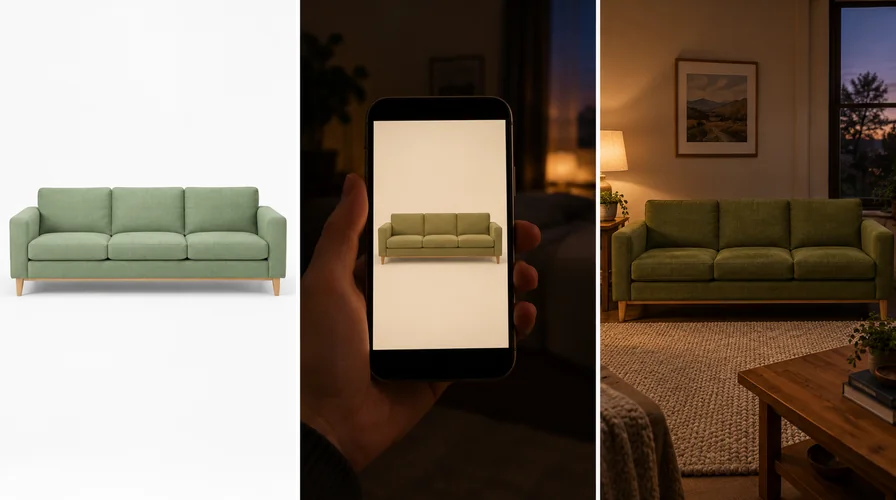
 Même canapé, trois conditions
Les couleurs des meubles diffèrent en ligne et en vrai parce qu'une photo produit est éclairée et retouchée pour un catalogue, puis affichée sur un écran qui émet sa propre lumière, avant d'être jugée dans une pièce remplie de lampes, de lumière naturelle et de surfaces colorées absentes du studio. La teinte peut donc changer sans qu'il y ait la moindre erreur. DecorViz réduit cet écart : vous importez une photo de votre pièce et l'image produit de l'annonce, puis l'aperçu montre ce produit dans votre espace à partir de la couleur de l'image fournie.
DecorViz fonctionne à partir d'une image, pas d'un catalogue. La boutique n'a donc rien à prendre en charge. Si vous pouvez enregistrer la photo du produit, vous pouvez le voir dans votre pièce.
À retenir
- Une photo de catalogue est prise sous une lumière neutre et contrôlée. Votre intérieur ne l'est pas.
- Votre écran émet de la lumière. Le tissu et le bois la réfléchissent. Cela suffit à modifier le rendu du même fichier d'un appareil à l'autre.
- Les murs, le sol et le tapis déjà présents influencent la couleur une fois le meuble installé.
- DecorViz crée l'aperçu à partir de la photo produit importée : vous évaluez donc le coloris de ce produit.
- Toute boutique, toute marque, tout artisan : seule une image produit est nécessaire.
Pourquoi les couleurs des meubles diffèrent-elles en ligne et en vrai ?
Quatre facteurs agissent sur une couleur entre le studio photo et votre salon. Leurs effets s'additionnent : un léger décalage à chaque étape peut finir par donner au canapé le mauvais gris.
La lumière du studio est volontairement neutre
La photographie commerciale utilise une lumière uniforme et dirigée ainsi qu'une balance des blancs précise pour harmoniser tout le catalogue. Chez vous, il y a des ampoules chaudes, une fenêtre au nord et une lampe allumée seulement le soir.
Le fichier est retouché pour la page
La balance des blancs, le contraste et la saturation sont réglés pour que le meuble se distingue clairement parmi les autres produits du site. C'est ce fichier final que les clients voient et enregistrent.
Votre écran crée sa propre version
Un écran émet de la lumière au lieu de la réfléchir. La luminosité, le type de dalle et le mode nuit rendent le même fichier plus chaud ou plus froid avant même que vous ne le regardiez.
Votre pièce influence le résultat
Un tapis terracotta, un mur blanc crème et un parquet en chêne renvoient tous leur couleur sur les objets voisins. Une fois chez vous, le meuble n'est jamais éclairé de façon isolée.
Cela ne signifie pas que le vendeur cache quelque chose. Simplement, une photo produit sur fond blanc ne suffit pas pour choisir une couleur.
Comment une photo produit modifie une couleur avant même que vous ne la voyiez
La photographie de produit a un objectif, mais ce n'est pas de prédire le rendu dans votre appartement. Elle doit présenter le meuble clairement, de façon cohérente et comme tous les autres articles du catalogue.
Une lumière uniforme atténue les indices de profondeur
Un éclairage équilibré réduit les ombres profondes. Il valorise la trame d'un tissu ou le veinage du bois, mais supprime aussi le contraste qui aide normalement votre œil à percevoir la profondeur réelle d'une teinte.
Le fond ne fournit aucun repère
Un fond uniforme blanc pur ou gris pâle est idéal pour une photo de catalogue. Mais aucun objet familier ne se trouve alors près du meuble pour vous aider à juger son sous-ton.
Les coloris sont présentés comme une gamme
Le sauge, l'olive et le mousse d'une même gamme sont présentés comme un ensemble cohérent sur la page produit. Dans une pièce, leurs différences peuvent être plus marquées que ne le suggèrent les miniatures.
Les photos d'ambiance montrent un décor composé
Le décor autour du canapé a été choisi pour le mettre en valeur. Ces murs, ce tapis et cette lumière produisent un effet que votre pièce ne reproduira pas forcément.
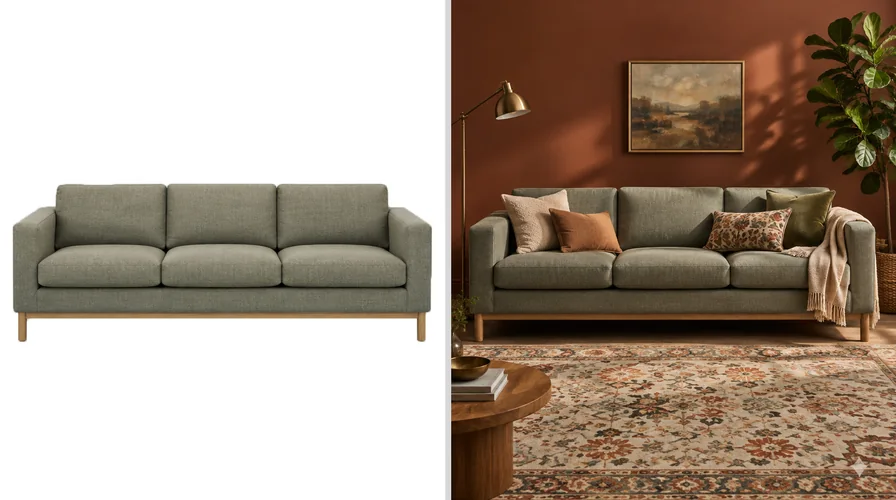 Deux façons de photographier le même canapé
Détourage catalogue
Décor mis en scène
Deux façons de photographier le même canapé
Détourage catalogue
Décor mis en scène
Le détourage ne vous donne aucun repère. La photo d'ambiance vous donne les repères de quelqu'un d'autre. Pourtant, il s'agit du même canapé.
Le piège des onglets
Ouvrir le même canapé dans quatre onglets et passer de l'un à l'autre n'apporte aucune information. Chaque onglet affiche le même fichier retouché sur le même écran. Vous n'obtenez un nouveau repère qu'en plaçant cette image à côté d'un élément réel.
Ce que votre écran ajoute au rendu
C'est le facteur que la plupart des acheteurs oublient. Dans un showroom, un canapé réfléchit la lumière ambiante. Sur votre ordinateur, le canapé est lui-même une image lumineuse, produite par une dalle ayant sa propre définition du blanc.
Faites un test très simple : ouvrez la même page produit sur votre téléphone et votre ordinateur, côte à côte et au même moment. Si les deux teintes ne correspondent pas, aucune ne constitue à elle seule une référence fiable.
La luminosité automatique change sans cesse
La même annonce paraît différente dans le train et sur votre canapé le soir, car le téléphone s'adapte à la lumière autour de vous, pas au canapé que vous achetez.
Le mode nuit réchauffe tout
Les modes de température de couleur du soir tirent tout l'écran vers l'ambre. Sur le même écran, un gris froid peut paraître beige à 23 h alors qu'il semblait neutre à midi.
Placer la couleur de l'annonce dans votre pièce
La solution n'est pas une meilleure photo produit, mais une deuxième image : la vôtre. Une fois la photo du produit et celle de votre pièce réunies, la couleur cesse d'être abstraite.
DecorViz est conçu pour cela. Il reçoit deux images et en produit une.
Importez une photo de votre pièce
Vos murs, votre sol, votre lumière. Photographiez la pièce sous l'éclairage que vous utilisez vraiment, pas uniquement au moment le plus lumineux de la journée.
Importez l'image produit de l'annonce
Choisissez la photo du coloris exact qui vous intéresse, enregistrée depuis la page de la boutique ou capturée à l'écran. Toutes les boutiques et toutes les marques fonctionnent, car DecorViz n'est pas limité par un catalogue.
Générez l'aperçu
DecorViz retire le meuble présent dans la zone ciblée et adapte l'éclairage et la perspective. Vous voyez ainsi le remplacement, et non le nouveau meuble superposé à l'ancien.
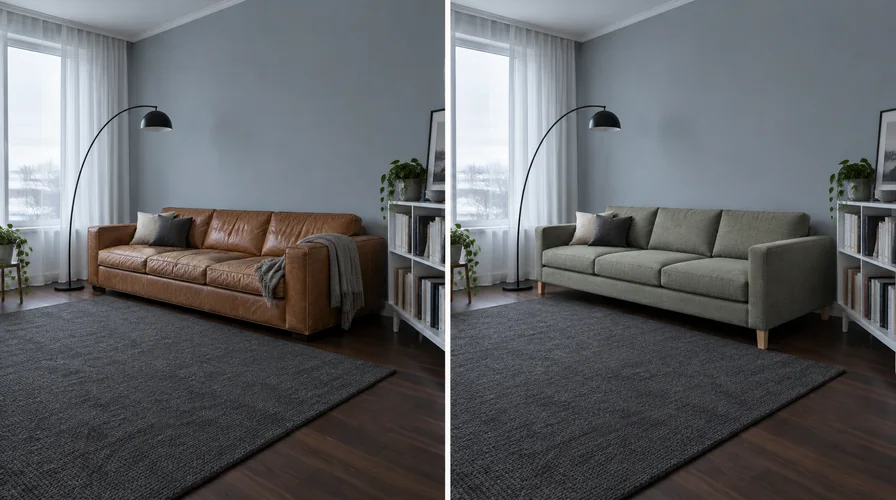 Votre pièce, meuble remplacé
Votre pièce actuelle
Avec le canapé de l'annonce
Votre pièce, meuble remplacé
Votre pièce actuelle
Avec le canapé de l'annonce
L'ancien meuble est retiré au lieu de rester derrière le nouveau, et vous évaluez la couleur issue de la photo produit.
La couleur de l'aperçu DecorViz provient de l'image produit importée
DecorViz travaille à partir d'une image, pas d'une base de données de produits. Le meuble affiché est celui de l'annonce, avec sa couleur, sa matière et sa finition, placé dans la pièce photographiée.
La question abstraite devient alors concrète. Au lieu de vous demander si « avoine chaude » décrit bien la couleur, vous la voyez contre votre propre mur, à côté du fauteuil que vous conservez. Pour suivre la procédure étape par étape, lisez comment placer un meuble dans une pièce avec l'IA.
Un aperçu IA vous aide à comparer un produit avec les couleurs de votre pièce ; ce n'est ni une épreuve colorimétrique ni une simulation de la façon dont la matière réfléchit votre éclairage. Pour une correspondance précise, examinez un échantillon physique chez vous, à la lumière du jour et sous votre éclairage du soir.
Photo produit seule ou associée à la photo de votre pièce
Les deux méthodes partent de la même page produit. Une seule vous apporte des informations sur votre pièce.
| Photo produit seule | Photo de la pièce et image produit (DecorViz) | |
|---|---|---|
| Ce que vous regardez | Un fichier de catalogue sur un écran rétroéclairé | Le même produit dans la photo de votre pièce |
| Ce que vous importez | Rien. Vous regardez la page produit. | La photo de votre pièce et l'image produit |
| Origine de la couleur | Le fichier retouché du vendeur, plus votre écran | L'image produit que vous avez fournie |
| Contexte autour du meuble | Un fond blanc ou un décor composé | Vos murs, votre sol, votre lumière et vos meubles |
| Comparaison de deux coloris | Passage d'une miniature à l'autre | Même photo de pièce, un seul produit remplacé |
| Boutiques compatibles | La boutique ouverte dans l'onglet | Toute boutique, toute marque, tout artisan |
| Usage idéal | Présélectionner un style | Valider la couleur avant de commander |
| Ce que vous obtenez | Une impression | Une image à enregistrer, comparer et envoyer aux autres personnes concernées |
La photo produit est déjà ouverte ?
Enregistrez-la, ajoutez une photo de la pièce concernée et regardez-les ensemble avant qu'un doute sur la couleur ne se transforme en retour.
Une vérification de la couleur avant de commander
Cinq étapes, sans quitter votre domicile.
Enregistrez une image nette pour chaque produit finaliste
Choisissez une vue de face ou de trois quarts, avec le meuble entier visible, le bon coloris sélectionné et aucun objet devant. Préférez une photo simple à une mise en scène chargée lorsqu'elle existe.
Photographiez la pièce sous votre éclairage habituel
Si vous lisez sur ce canapé le soir, prenez aussi une photo à ce moment-là. Une même pièce sous deux éclairages est bien plus utile qu'une photo parfaite prise à midi.
Prévisualisez chaque finaliste dans la même photo de pièce
Gardez la pièce identique et ne changez que le produit. Si l'arrière-plan varie entre les options, vous ne comparez plus seulement les couleurs.
Regardez ce qui l'entoure, pas seulement le meuble
La question n'est généralement pas de savoir si la couleur est jolie, mais si elle entre en conflit avec le tapis, les rideaux ou le bois que vous conservez.
Vérifiez le reste sur l'annonce
Le délai de livraison, le montage et la politique de retour figurent sur la page produit, comme pour tout meuble acheté en ligne.
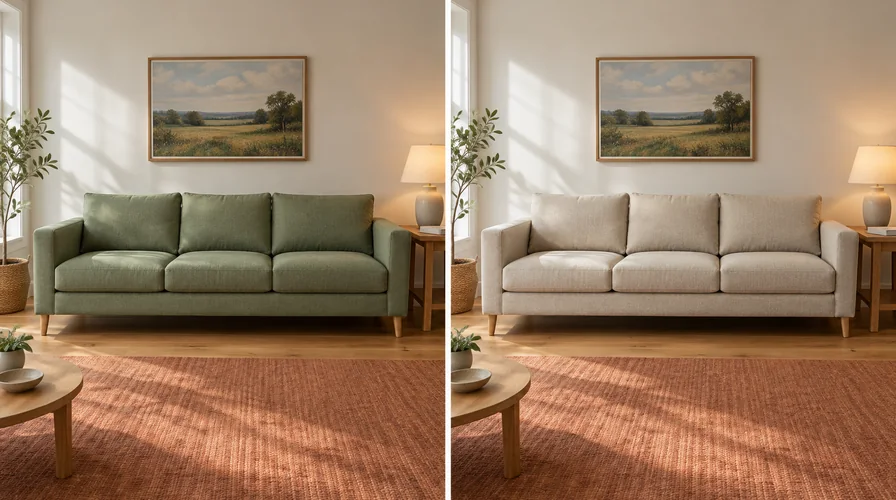 Même pièce, seul le tissu change
Vert sauge
Avoine chaude
Même pièce, seul le tissu change
Vert sauge
Avoine chaude
Gardez la pièce inchangée et ne remplacez que le produit. Devant le même tapis et le même mur, le choix devient souvent évident.
Pour aller plus loin
La couleur n'est qu'une partie de la décision. Choisissez la question qui vous bloque vraiment.
Ce coloris précis fonctionnera-t-il dans ma pièce ?
L'annonce est ouverte et vous voulez voir le produit contre votre mur et votre sol.
Pourquoi le meuble du showroom semblait-il inadapté chez moi ?
Une question plus large de mise en scène, d'espace et de masse visuelle, au-delà de la couleur.
Magasin ou maison
La couleur convient. Mais le meuble convient-il à la pièce ?
Une liste de contrôle pour le sous-ton, la silhouette et le poids visuel.
Liste de contrôle
Dans quelle mesure puis-je faire confiance à un aperçu IA ?
Ce que les différentes méthodes de visualisation permettent ou non de décider.
Précision des méthodes
Questions fréquentes
Pourquoi les couleurs des meubles diffèrent-elles en ligne et en vrai ?
Une photo produit est éclairée et retouchée pour que le meuble soit bien lisible dans un catalogue, puis vous regardez ce fichier sur un écran qui émet sa propre lumière. Chez vous, les lampes, la lumière du jour et les surfaces colorées sont différentes.
Pour réduire l'écart, importez la photo de votre pièce et la même image produit dans DecorViz, qui place le produit dans votre pièce à partir de la couleur de l'image fournie.
D'où vient la couleur dans un aperçu DecorViz ?
De l'image produit que vous importez. DecorViz utilise une image plutôt que le catalogue d'un revendeur : le meuble de l'aperçu est donc celui de l'annonce, avec sa couleur, sa matière et sa finition.
L'aperçu utilise votre image produit comme référence, sans nécessiter de modèle 3D préexistant. Les détails et les couleurs générés par l'IA peuvent différer du produit réel.
Puis-je vérifier la couleur d'un produit de n'importe quelle boutique ?
Oui. DecorViz a besoin d'une image produit, pas d'un partenariat avec le vendeur. Une photo ou une capture d'écran provenant d'une grande enseigne, d'une boutique ou d'un artisan fonctionne de la même façon : aucun catalogue ne limite vos aperçus.
Pourquoi le même canapé paraît-il plus chaud sur mon téléphone que sur mon ordinateur ?
Les écrans émettent de la lumière, tandis que le tissu et le bois la réfléchissent. Le type de dalle, la luminosité, le réglage automatique et le mode nuit changent tous le rendu du même fichier.
Comparer la même annonce sur deux de vos appareils permet de voir rapidement quelle part de l'écart vient de l'écran plutôt que du produit.
Comment comparer deux coloris sans me perdre ?
Gardez la pièce identique et ne changez que le produit. Prévisualisez chaque coloris dans DecorViz avec la même photo de pièce, prise sous le même éclairage, puis placez les deux résultats côte à côte.
Les différences difficiles à nommer en passant d'un onglet à l'autre deviennent évidentes lorsque les deux coloris apparaissent devant le même mur.
Est-ce la même question que celle des meubles qui paraissent différents à la maison ?
Non. Cet autre guide traite de la mise en scène en magasin, de l'espace et de la masse visuelle, des raisons plus générales pour lesquelles un meuble peut sembler inadapté une fois livré.
Cette page porte précisément sur la couleur : l'effet de la photo produit, celui de votre écran et la façon d'évaluer la teinte dans votre pièce avec DecorViz avant de commander.
Ne devinez plus la couleur à l'écran
Importez une photo de votre pièce et une image produit. DecorViz prévisualise dans votre espace un produit réel provenant de n'importe quelle boutique, à partir de la couleur de la photo produit fournie.
Pour mieux comprendre les différences entre magasin et maison, lisez pourquoi les meubles paraissent différents à la maison. Lorsque la famille de couleurs est choisie et que vous souhaitez vérifier l'ensemble, consultez ce meuble ira-t-il bien dans ma pièce. Pour suivre la création de l'aperçu étape par étape, consultez comment placer un meuble dans une pièce avec l'IA.