
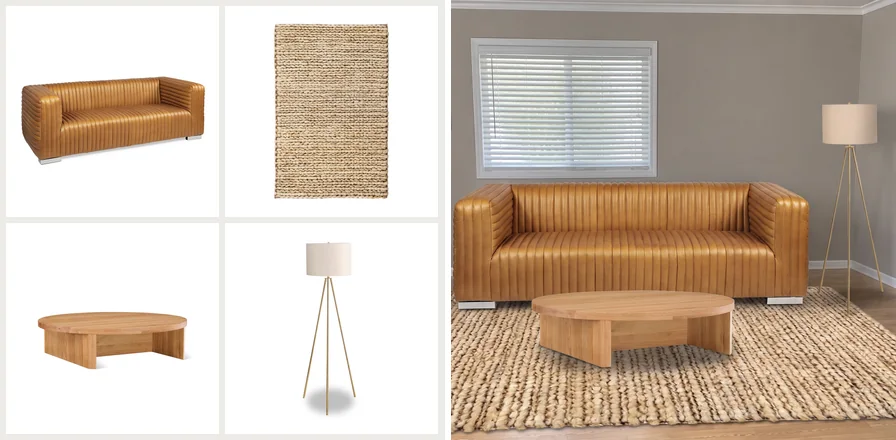
 Quatre fiches produit, une pièce
La meilleure façon de voir plusieurs meubles ensemble est de les placer tous sur une photo de votre propre pièce. Le Canevas DecorViz fait exactement cela. Vous importez une photo de la pièce, ajoutez des photos produit de n'importe quelle boutique, placez chaque meuble où vous le souhaitez, et DecorViz génère une image réaliste de toute la scène.
Comme le Canevas DecorViz fonctionne à partir de photos produit et non d'un catalogue de boutique, le canapé, le tapis et la lampe n'ont pas besoin de venir du même distributeur.
À retenir
- Les erreurs d'achat de meubles viennent souvent de la combinaison, pas d'un mauvais produit.
- Les planches d'inspiration et les aperçus produit par produit laissent encore la combinaison à votre imagination.
- Le Canevas DecorViz montre chaque meuble envisagé sur une seule photo de votre pièce.
- Vous choisissez l'emplacement de chaque meuble, et un vieux canapé peut être remplacé au lieu de rester sur l'image.
- Les produits peuvent venir de n'importe quelle boutique, d'une marketplace ou d'une petite boutique indépendante.
Pourquoi des meubles parfaits seuls peuvent jurer ensemble
Chaque fiche produit montre son meuble seul, sur un fond neutre ou dans une pièce mise en scène pour le flatter. Votre pièce accueillera plusieurs meubles à la fois, à côté de ceux que vous gardez.
Les couleurs et les motifs se font concurrence
Un canapé vert et un tapis rouge à motifs peuvent chacun être superbes. Côte à côte, l'un des deux perd souvent.
Des bois qui s'accordent presque
Une table basse en chêne à côté d'un buffet en noyer passe rarement pour un choix. Elle passe pour un accord manqué de peu.
Des styles qui tirent dans des directions opposées
Un fauteuil bouclette arrondi et une table industrielle carrée peuvent ressembler à deux pièces qui partagent le même sol.
Aucune fiche ne montre les autres meubles
Chaque photo vous dit si ce produit-là est beau. Aucune ne vous dit si votre sélection fonctionne comme une pièce.
Une pièce se juge comme un ensemble, alors prévisualisez-la comme un ensemble
Le Canevas DecorViz réunit chaque meuble envisagé sur une photo de votre pièce, chacun dans sa couleur, sa matière et sa finition d'après la photo produit.
Les façons de voir des meubles ensemble avant d'acheter, comparées
Les acheteurs utilisent cinq méthodes courantes. Une seule réunit de vrais produits de différentes boutiques sur une photo de votre vraie pièce, tous en même temps.
Les planches d'inspiration sont utiles pour présélectionner un style. La RA est pratique pour un coup d'œil rapide à travers la caméra. Aucune des deux ne montre de vrais produits de plusieurs boutiques sur une photo de votre pièce, et c'est justement le rôle du Canevas DecorViz.
| Méthode | Ce que vous voyez | Votre propre pièce ? | Produits de n'importe quelle boutique ? | Tous les meubles sur une image ? |
|---|---|---|---|---|
| Planche d'inspiration ou tableau Pinterest | Des photos côte à côte sur une planche vide | Non | Oui | Côte à côte, pas dans une pièce |
| Application de meubles en RA | Des modèles 3D sur la vue caméra, les anciens meubles toujours visibles | Oui, à travers la caméra | Seulement le catalogue de l'application | Selon l'application |
| Planificateur de pièce 3D | Un modèle 3D reconstruit de votre pièce | Une maquette, pas une photo | En général le catalogue du planificateur | Oui |
| Aperçu IA, un produit à la fois | Un vrai produit sur la photo de votre pièce | Oui | Selon l'outil | Non, un meuble par image |
| Canevas DecorViz | Chaque meuble choisi, sur une photo réaliste de votre pièce | Oui, votre propre photo | Oui, toute boutique, marketplace ou magasin | Oui |
Votre sélection est répartie entre plusieurs boutiques ?
Ajoutez une photo de votre pièce et les photos produit enregistrées. Voyez l'ensemble avant d'en commander un seul.
Comment voir plusieurs meubles ensemble dans votre pièce
Tout se passe dans l'application web DecorViz, dans votre navigateur. Ouvrez le Canevas depuis le menu de l'application, puis suivez cinq étapes.
Importez une photo de votre pièce
Elle devient le fond du canevas. Une photo nette et bien éclairée, prise depuis l'endroit où vous vous tenez d'habitude, donne les meilleurs résultats.
Ajoutez les photos produit de n'importe quelle boutique
Utilisez les photos des fiches produit telles quelles, ou des captures d'écran. Cliquez sur un produit pour le placer, ou faites-le glisser à l'endroit voulu.
Placez chaque meuble où vous le voulez
Déplacez, redimensionnez, faites pivoter, recadrez ou retournez chaque produit. Quand des meubles se chevauchent, les Calques décident lequel passe devant.
Ajoutez un prompt seulement si nécessaire
La plupart des scènes n'en ont pas besoin. Quelques mots suffisent pour garder un élément de la pièce, comme le meuble TV.
Générez, puis enregistrez, comparez et échangez
DecorViz renvoie une photo réaliste de votre pièce avec chaque meuble dedans. Enregistrez la disposition comme projet, remplacez un meuble et générez à nouveau pour comparer.
Votre disposition fait le travail : la plupart des scènes n'ont besoin d'aucun prompt
Placez un nouveau meuble sur l'ancien et DecorViz le remplace. La chambre ci-dessous a été générée avec un champ de prompt vide. Ajoutez quelques mots seulement pour garder un élément, par exemple « garde la télévision et le meuble TV ».
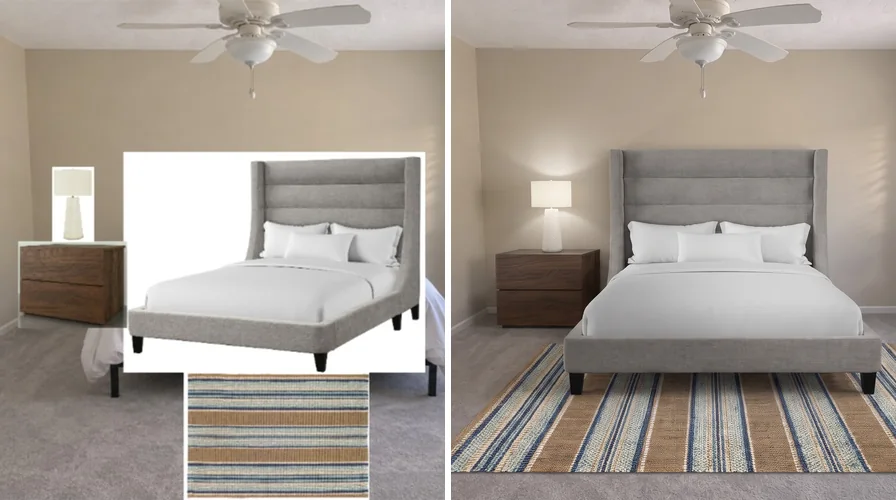 Une chambre, de la disposition à la photo finale
Placé dans le Canevas DecorViz
La photo générée
L'ancien lit est remplacé, les nouveaux meubles restent là où ils ont été placés, et les murs, la fenêtre et la lumière ne changent pas.
Comment associer des meubles de différentes boutiques dans une même pièce
Les outils des distributeurs ne montrent que leur propre catalogue. Votre sélection tient rarement dans un seul catalogue.
Le Canevas DecorViz fonctionne plutôt à partir de photos produit. Si vous pouvez enregistrer la photo de la fiche produit ou en faire une capture d'écran, le meuble peut entrer dans votre scène.
Grands distributeurs et petites boutiques, même traitement
Un canapé d'une grande enseigne et une lampe d'un artisan indépendant entrent dans la scène de la même façon.
Les captures d'écran fonctionnent aussi
Impossible d'enregistrer la photo de la fiche ? Une capture d'écran suffit. Recadrez-la dans le canevas si elle montre plus que le produit.
Quelles combinaisons de meubles vérifier ensemble avant d'acheter
Certains meubles s'achètent presque toujours ensemble. Voici les combinaisons qui méritent d'être vues dans une même scène avec le Canevas DecorViz.
Salon
Canapé, tapis, table basse et lampadaire. C'est souvent le tapis qui décide si la couleur du canapé fonctionne.
Chambre
Lit, tables de chevet, tapis et lampes. Le tissu de la tête de lit donne le ton à tout ce qui l'entoure.
Coin repas
Table, chaises et suspension. Un bois de chaise qui jure avec celui de la table saute aux yeux sur une photo.
Bureau à domicile
Bureau, chaise et étagère. Faciles à acheter séparément, et faciles à finir avec trois styles différents.
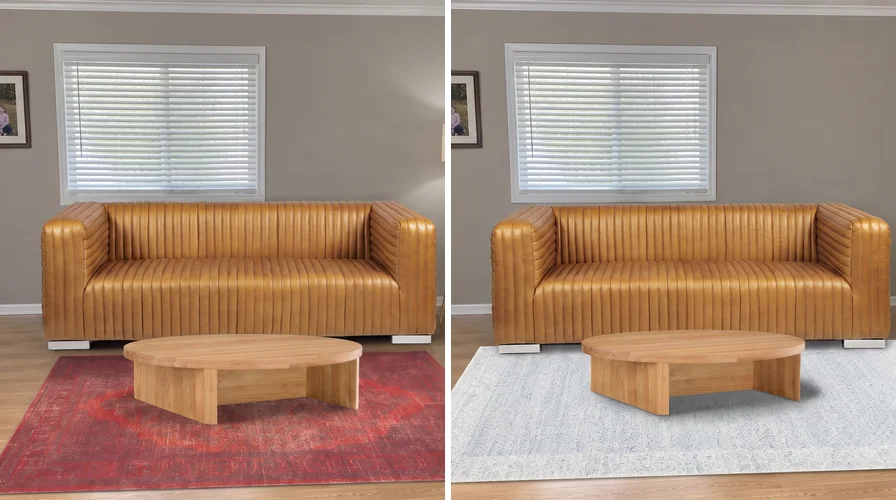 Même pièce, même canapé, seul le tapis change
Tapis rouge
Tapis bleu clair
Gardez la disposition, remplacez un meuble et générez à nouveau. Avec les deux versions côte à côte, le choix devient beaucoup plus simple.
Questions fréquentes
Quelle est la meilleure façon de voir plusieurs meubles ensemble dans ma pièce ?
Placez-les tous sur une photo de votre pièce avec le Canevas DecorViz. Importez une photo de la pièce, ajoutez des photos produit de n'importe quelle boutique, placez chaque meuble où vous le souhaitez et cliquez sur Générer.
DecorViz génère une image réaliste de votre pièce avec chaque meuble dedans.
Puis-je associer des meubles de différentes boutiques dans un même aperçu ?
Oui. Le Canevas DecorViz fonctionne à partir de photos produit, pas d'un catalogue de boutique. Un canapé d'un grand distributeur, un tapis d'une marketplace et une lampe d'une petite boutique indépendante peuvent partager la même scène.
Le Canevas DecorViz peut-il remplacer un meuble déjà présent sur la photo de ma pièce ?
Oui. Placez le nouveau meuble sur l'ancien dans le canevas. DecorViz retire l'ancien et met le nouveau à sa place, tandis que les meubles que vous gardez restent où ils sont.
Dois-je retoucher les photos produit avant ?
Non. Importez les photos produit telles quelles, directement depuis la fiche produit ou en capture d'écran. Si une photo montre plus que le produit voulu, recadrez-la dans le canevas.
Puis-je enregistrer une scène et changer un meuble plus tard ?
Oui. Enregistrez la disposition du Canevas DecorViz comme projet, rouvrez-la depuis Projets à tout moment, remplacez un meuble et générez à nouveau.
Chaque image est conservée dans Résultats, pour comparer côte à côte plusieurs versions de la même pièce.
En quoi est-ce différent d'un aperçu produit par produit ?
La Création rapide de DecorViz prévisualise un seul produit et le place pour vous. Le Canevas DecorViz prévisualise plusieurs produits ensemble, et vous choisissez où va chacun.
Utilisez le Canevas quand la question est de savoir si les meubles vont bien ensemble.
Voyez votre sélection comme une seule pièce
Importez une photo de votre pièce et les produits entre lesquels vous hésitez, de n'importe quelle boutique. Le Canevas DecorViz les montre ensemble avant l'achat.
Vous vérifiez un seul meuble ? Lisez comment placer un meuble dans une pièce avec l'IA. Pour la réponse courte sur l'harmonie des meubles, voyez comment éviter d'acheter des meubles qui ne vont pas ensemble (en anglais). Toutes les commandes du Canevas sont dans le guide du Canevas DecorViz.