
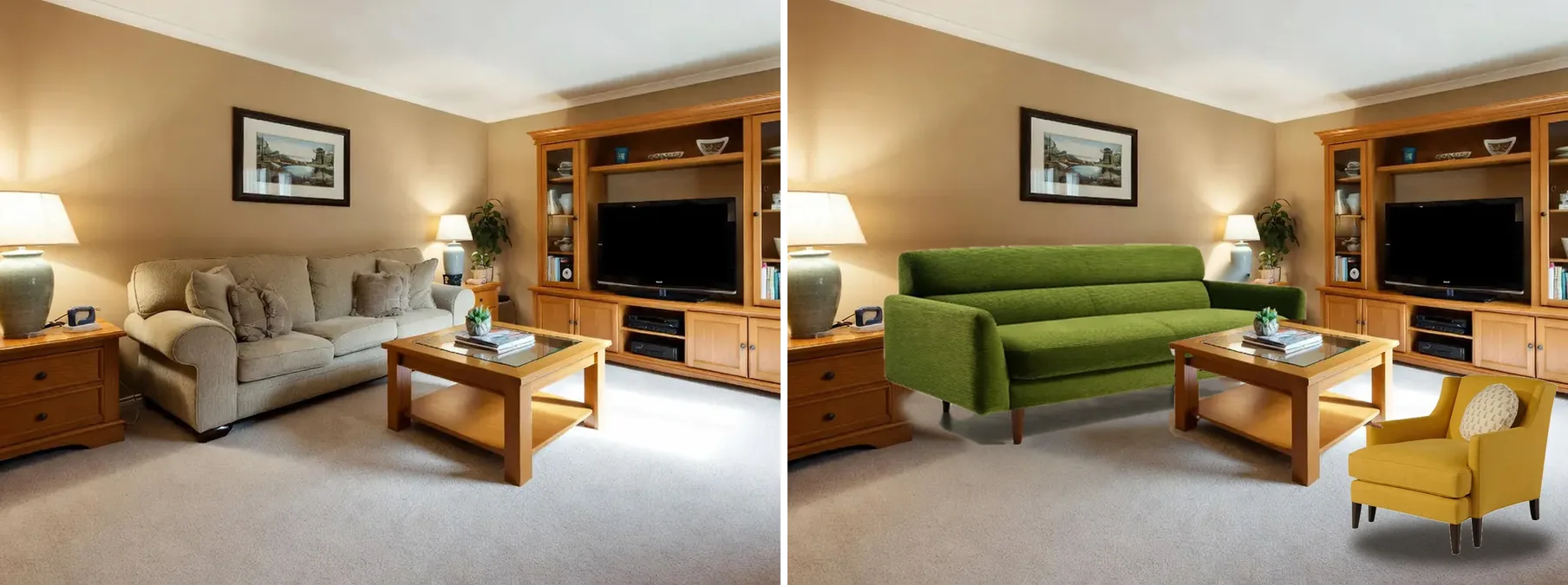
 Une pièce, deux nouveaux produits, un aperçu
Le Canevas DecorViz vous permet de placer plusieurs meubles et objets déco sur une photo de votre pièce, de choisir exactement où va chacun, et de générer une photo réaliste de la pièce avec tous les produits dedans. Il est arrivé avec la nouvelle application DecorViz en octobre 2026, et il est ouvert à tous les comptes DecorViz.
Jusqu'ici, DecorViz montrait un produit à la fois. Cela répond très bien à la question « ce canapé ira-t-il bien dans ma pièce ? ». Le Canevas répond à la question plus large que la plupart des gens se posent vraiment quand ils meublent une pièce : ces produits iront-ils bien ensemble, dans ma pièce ?
Le Canevas DecorViz montre toute la pièce que vous imaginez, pas un produit à la fois.
Chaque produit garde sa couleur, sa matière et sa finition, car l'aperçu est créé à partir des vraies photos de produits que vous ajoutez.
Des meubles parfaits seuls peuvent jurer ensemble
La plupart des erreurs d'ameublement ne viennent pas d'un seul produit. Elles viennent des combinaisons : un canapé vert qui se bat avec un tapis rouge, deux teintes de bois presque identiques, un fauteuil qui encombre la table basse. Chaque photo de fiche produit est superbe sur son fond blanc. Aucune ne vous montre les autres produits.
Un produit à la fois
Vous voyez le canapé dans votre pièce. Puis le tapis, dans un autre aperçu. Puis le fauteuil. Il vous reste à imaginer les trois ensemble.
Toute la scène avec le Canevas DecorViz
Le canapé, le tapis et le fauteuil apparaissent sur la même photo de votre pièce, aux endroits que vous avez choisis. Plus rien à imaginer.
Et comme le Canevas DecorViz fonctionne à partir de photos de produits, les produits n'ont pas besoin de venir de la même boutique. Un canapé d'une grande enseigne, un tapis d'une marketplace et une lampe d'une petite boutique indépendante peuvent partager une même scène.
Comment fonctionne le Canevas DecorViz, en quatre étapes
Vous composez la scène vous-même, puis DecorViz transforme votre disposition en une photo réaliste de votre pièce.
Ajoutez une photo de votre pièce
Importez une photo de la pièce et définissez-la comme arrière-plan du canevas. Une photo nette et bien éclairée, prise depuis l'endroit où vous vous tenez d'habitude, donne les meilleurs résultats.
Ajoutez les produits que vous envisagez
Importez les photos de produits telles quelles, depuis la fiche produit de n'importe quelle boutique ou une capture d'écran. Cliquez sur un produit pour le placer, ou faites-le glisser à l'endroit voulu.
Placez chaque produit où vous le voulez
Déplacez, redimensionnez, faites pivoter, recadrez ou retournez chaque produit sur le canevas. Quand des produits se chevauchent, Calques vous permet de choisir lequel passe devant.
Générez la scène
Cliquez sur Générer. DecorViz renvoie une photo réaliste de votre pièce avec tous les produits dedans. La plupart des scènes n'ont besoin d'aucun prompt.
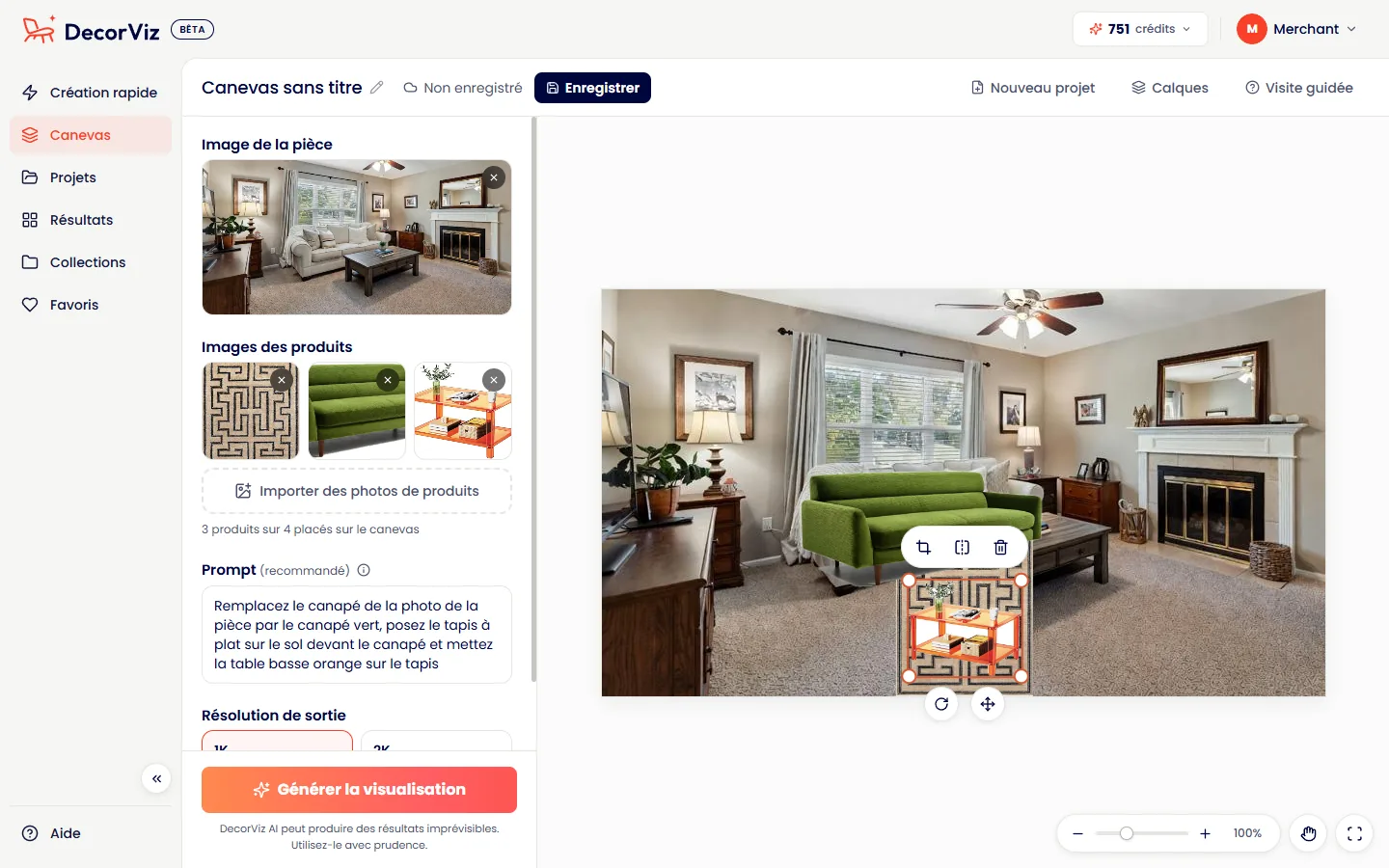
Votre disposition fait le travail : la plupart des scènes n'ont besoin d'aucun prompt
Placez un nouveau meuble sur l'ancien et DecorViz le remplace. Utilisez le prompt seulement pour ce que vous voulez garder, par exemple « garde la télévision et le meuble TV ».
La Création rapide est faite pour un produit, le Canevas pour toute une scène
Les deux se trouvent dans la même application DecorViz et utilisent le même aperçu réaliste. Choisissez celui qui correspond à la question que vous vous posez.
La Création rapide reste la première page que vous voyez en ouvrant DecorViz, et elle fonctionne exactement comme avant : ajoutez une photo de pièce et une photo de produit, puis cliquez sur Générer. Ouvrez le Canevas depuis le menu de l'application quand vous voulez voir plus d'un produit à la fois.
Le Canevas DecorViz s'adresse à tous ceux qui prévoient plus d'un produit
Meubler une pièce vide
Vous emménagez ou vous partez d'une pièce nue ? Ajoutez le canapé, le tapis, la table basse et le fauteuil que vous hésitez à prendre, et voyez la pièce terminée avant l'arrivée du premier carton.
Rafraîchir une pièce meublée
Remplacez l'ancien canapé et ajoutez un nouveau fauteuil dans le même aperçu, pendant que les meubles que vous gardez restent exactement à leur place.
Acheter dans plusieurs boutiques
Votre sélection est répartie entre différents vendeurs. Le Canevas DecorViz les réunit dans une seule scène, ce que l'outil d'aucune boutique ne peut faire.
Présenter des options à un client
Les décorateurs et les home stagers peuvent composer deux versions d'une pièce sur la propre photo du client et les comparer côte à côte.
Aménagez votre pièce avec le Canevas DecorViz
Ajoutez la photo de votre pièce et les produits qui vous plaisent. Voyez-les ensemble avant d'acheter.
Enregistrez une scène comme projet et modifiez-la plus tard
On meuble rarement une pièce en une seule fois. Enregistrez n'importe quelle disposition du Canevas DecorViz comme projet, ouvrez-la depuis Projets quand vous voulez, changez un produit en rupture de stock ou qui ne vous convainc plus, et générez à nouveau. Chaque image que vous créez est conservée dans Résultats, pour comparer côte à côte plusieurs versions de la même pièce.
Les projets gardent la disposition
La pièce, les produits et l'emplacement de chacun sont enregistrés ensemble.
Résultats garde chaque image
Regroupez les meilleures dans des Collections et ajoutez vos préférées aux Favoris pour les retrouver vite.
Le résultat est à vous, à partager
Téléchargez la photo et envoyez-la à ceux qui ont leur mot à dire avant toute commande.
FAQ sur le Canevas DecorViz
Qu'est-ce que le Canevas DecorViz ?
Le Canevas DecorViz permet de voir plusieurs meubles et objets déco ensemble sur une photo de votre pièce. Vous placez chaque produit où vous le souhaitez, et DecorViz génère une photo réaliste de la pièce avec tous les produits dedans.
Quelle différence entre le Canevas DecorViz et la Création rapide ?
La Création rapide montre un produit à la fois et le place pour vous. Le Canevas DecorViz montre plusieurs produits ensemble, et c'est vous qui choisissez où va chacun avant de générer.
Puis-je mélanger des produits de boutiques différentes dans une même scène du Canevas DecorViz ?
Oui. Le Canevas DecorViz fonctionne à partir de photos de produits, pas d'un catalogue de boutique. Un canapé d'une boutique, un tapis d'une autre et un fauteuil d'une petite boutique indépendante peuvent donc partager la même scène.
Dois-je préparer les photos de produits pour le Canevas DecorViz ?
Non. Importez les photos de produits telles quelles, directement depuis la fiche produit de la boutique ou une capture d'écran. Vous pouvez recadrer une photo sur le canevas quand elle montre plus que le produit voulu.
Puis-je enregistrer une scène du Canevas DecorViz et la modifier plus tard ?
Oui. Enregistrez la disposition comme projet, ouvrez-la depuis Projets quand vous voulez, changez un produit et générez à nouveau.
Où puis-je utiliser le Canevas DecorViz ?
Le Canevas DecorViz se trouve dans l'application web DecorViz, dans votre navigateur. Ouvrez-le depuis la page Canevas du menu de l'application. Le guide du Canevas présente chaque outil.
Vous préférez un produit à la fois ? Essayez le visualiseur de meubles gratuit. Pour une aide pas à pas sur chaque outil du Canevas, lisez le guide du Canevas DecorViz. Retrouvez d'autres annonces dans les Actualités DecorViz.