
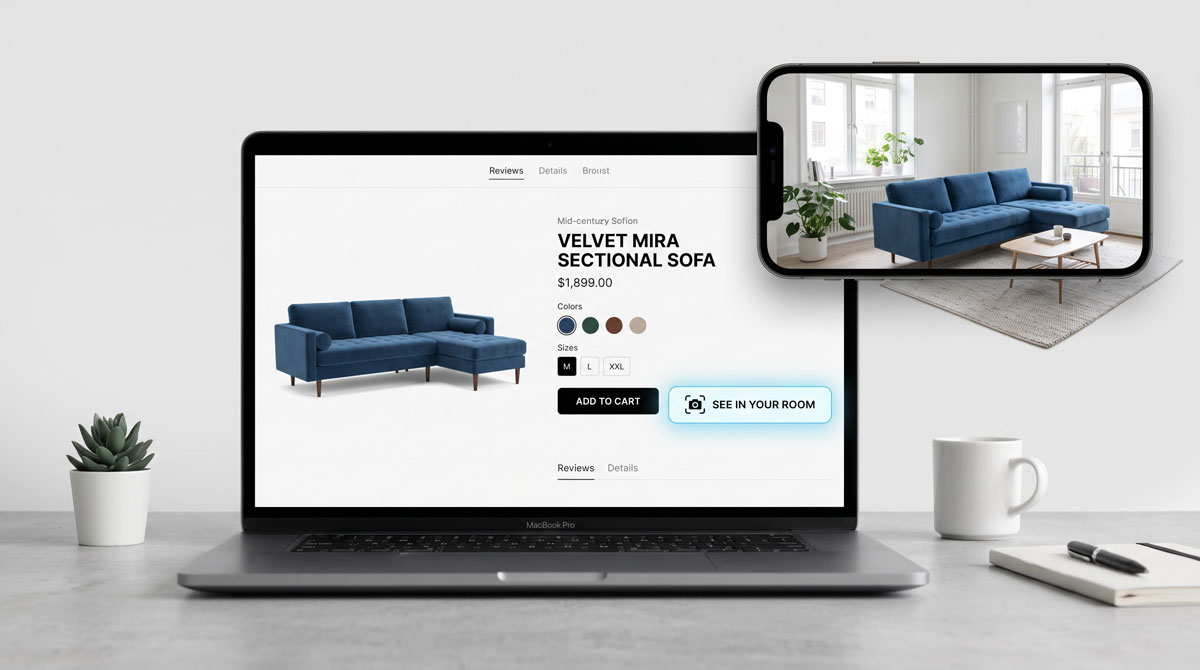
家具を探すお客様は、商品ページでためらいます。家具は気に入っていて、寸法もわかり、価格も予算内。でも、実際の部屋に置いた姿を思い描けない。そのためらいこそ、部屋プレビューのボタンが結果を変える場所です。
購入の自信のギャップ
家具とホームグッズのカゴ落ち率は79.1%で、ECの中でも最も高い水準です。いちばんの原因は価格や送料ではなく、実際の部屋でどう見えるかという不安です。部屋プレビューのボタンがあれば、お客様は商品ページを離れずにその問いを解決できます。
部屋プレビューのボタンがすること
「部屋で見る」ボタンを押すと、2回のアップロードだけのシンプルな流れが始まります。お客様が部屋の写真をアップロードすると、あなたの特定の商品がその空間にリアルに置かれた様子が見られます。
お客様が部屋の写真をアップロード
スマホやパソコンから写真を1枚。AIはその写真を土台にして、実際の照明、今ある家具、床、壁の色を保ちます。
あなたの商品画像をそのまま使う
ツールは今ある商品写真を使います。3Dモデルは不要です。サイトにすでにある商品写真で、プレビューの生成には十分です。
AIがリアルなプレビューを生成
AIが対象エリアの家具を取り除き、照明と正しい遠近感を合わせてあなたの商品を置き、写真のようにリアルな画像を返します。
お客様が確信を持って決める
推測する代わりに、お客様は実際の部屋であなたの商品を見られます。その自信が購入の判断を後押しします。
商品ページに置くことが大切な理由
部屋のプレビューは、別のランディングページではなく、商品ページにあるべきです。カートに入れるボタンのすぐ横に置けば、まさにお客様が決めている瞬間に届きます。
判断の前ではなく、判断の場面で
お客様が部屋のシミュレーションを使うのは、特定の商品を買うかどうかを積極的に決めているときです。その瞬間が商品ページです。
商品の情報はすでにそろっている
商品ページでは、お客様はすでに価格、寸法、色の選択肢を知っています。部屋のプレビューは、残った1つの問い、「自分の部屋でしっくり見えるか?」を解決します。
商品画像のギャラリーの代わりではない
部屋プレビューのボタンは、今あるギャラリーへの追加です。使いたくないお客様は、ボタンを無視するだけです。
技術的なしくみ
設定には、3Dモデルも、新しい写真も、カタログ管理の変更も必要ありません。
ボタンは商品ページのテンプレートに追加される
Shopifyではアプリとしてインストールします。ほかのプラットフォームでは、軽量な埋め込みコードを商品ページのテンプレートに一度追加します。対象のすべての商品に自動で適用されます。
商品画像はそのまま使われる
シミュレーションには今ある商品写真を使います。別の素材のアップロードも、撮影の指示書も、3Dモデルの発注も必要ありません。
お客様は2回のアップロードだけ
お客様はボタンをクリックし、部屋の写真をアップロードして、商品が部屋に置かれたリアルなプレビューを受け取ります。流れは1分以内で、アプリのダウンロードも不要です。
プレビューはブラウザで動く
アプリのダウンロードは必要ありません。流れはすべてブラウザで動き、パソコンでもスマホでも、インストールの手順なしで使えます。
対応プラットフォーム
Shopify
Shopifyアプリとしてインストールします。テーマのコードを編集しなくても、商品ページにボタンが表示されます。ほとんどのShopifyテーマに対応しています。
WooCommerce
埋め込みコードをWooCommerceの商品ページのテンプレートに一度追加します。標準のWooCommerceと、ほとんどの有料テーマで使えます。
独自のプラットフォーム
JavaScriptの埋め込みコードを、どの商品ページのテンプレートにも置けます。導入には通常、開発者1人で1日もかかりません。
ヘッドレスコマース
ヘッドレスの導入向けにAPI連携を用意しています。技術資料はお問い合わせください。
公開する方法
Storefrontの製品ページを確認する
まず、連携で何が得られるかを理解しましょう。DecorViz Storefrontのページで、ボタンの配置、お客様の流れ、カスタマイズの選択肢、料金を紹介しています。
商品カテゴリーを選ぶ
どのカテゴリーに部屋プレビューのボタンを表示するかを決めましょう。ソファ、ラグ、ベッド、ダイニングテーブルは、たいていいちばん利用されます。1つのカテゴリーから始めて広げられます。
インストールまたは埋め込み
Shopifyの場合:アプリをインストールし、有効にするコレクションを設定します。ほかのプラットフォームの場合:埋め込みコードを商品ページのテンプレートに貼り付け、有効なカテゴリーのルールを設定します。
まず少数の商品で試す
カタログ全体に広げる前に、5〜10の商品でボタンを有効にしましょう。お客様がどう使うかを確認し、商品画像で良いプレビューが生成されているかを確かめます。
商品ページに部屋のシミュレーションを追加しましょう
3Dモデルは不要。今ある商品写真で使えます。
小売店が一般的に目にする効果
カート追加率とコンバージョン率の向上
部屋のプレビューを使ったお客様は、商品ページを離れる前にいちばんの不安を解消しています。家具小売店のDFSは、ソファのシミュレーションを追加したあと112%のコンバージョン向上を報告しました。お客様が自分の空間で商品を見られれば、購入へのいちばんの障壁がなくなります。
ページ滞在時間の延長と同じセッションでの購入
買うつもりのなかった閲覧者が部屋のプレビューを使い、思いがけない結果を見て、同じセッションで購入することがあります。シミュレーションは、なんとなく見ている人を積極的な購入者に変えます。
「見え方が違った」という理由の返品の減少
オンラインの家具の返品率は平均22.7%で、サイズや色のミスマッチが最大の原因です。大型の返品の処理には1点あたり推定55〜108ドルかかり、販売の利益をすべて消してしまうことも少なくありません。購入前にプレビューしたお客様は、そうした失望をはるかに経験しにくくなります。
FAQ
商品ページに「部屋で見る」ボタンを追加するには?
DecorViz Storefrontは、今ある商品ページに「部屋で見る」ボタンを直接追加します。Shopifyのストアではアプリとしてインストールします。独自のプラットフォームでは、軽量な埋め込みコードを商品ページのテンプレートに貼り付けます。3Dモデルも、撮影スタジオも、開発チームも必要ありません。
Shopifyで使えますか?
はい。DecorViz StorefrontはShopifyに対応しており、テーマのコードを変更せずにインストールできます。有効にしたカテゴリーの商品ページに、ボタンが自動で表示されます。
部屋のシミュレーションを提供するのに3Dモデルは必要ですか?
いいえ。DecorVizは今ある商品写真で動きます。お客様が自分の部屋の写真をアップロードし、AIがあなたの商品画像を使ってリアルなプレビューを生成します。3Dモデルの発注は必要ありません。
家具の返品は減りますか?
購入前に実際の部屋で家具をプレビューしたお客様は、ずっと高い自信を持っています。これは「思っていたのと見え方が違った」という返品を直接減らします。詳しくは、家具店が返品を減らす方法のガイドをご覧ください。
お客様はスマホから使えますか?
はい。部屋のプレビューの流れはすべてブラウザで動き、スマホに対応しています。アプリのダウンロードは必要ありません。お客様はカメラロールから部屋の写真を直接アップロードし、同じブラウザのセッションでプレビューを受け取れます。
部屋のシミュレーションのビジネス上の根拠は、家具小売店のためのEC商品シミュレーションをお読みください。返品削減の観点は、家具店が返品を減らす方法をご覧ください。