概要
DecorViz AIを使うと、家具やインテリアが実際の部屋でどう見えるかを確認できます。部屋の写真と検討中の商品の写真を追加すると、商品を部屋に置いたリアルなプレビューをDecorVizが生成します。
プレビューの作り方は2つあります。クイック生成は、部屋の写真と商品の写真を1枚ずつ追加するだけで完成します。キャンバスでは、1つの部屋に最大4つの商品を自分で配置し、レイアウト全体をリアルな写真に仕上げます。
アカウントを作らずに無料のプレビューを試すことができます。もっと使いたくなったら登録すると、無料クレジットがもらえます。
画面の見方
DecorVizアプリを開きます。左のメニューにすべてのページがあります。スマートフォンでは、同じページが画面下のバーにあります。
| ページ | 用途 |
|---|---|
| クイック生成 | 部屋の写真と商品の写真を1枚ずつ追加して生成します。DecorVizを開くと最初に表示されるページです。 |
| キャンバス | 1つの部屋に最大4つの商品を好きな位置に置き、シーン全体を生成します。 |
| プロジェクト | 保存したキャンバスのシーン。開いて編集し、再生成できます。 |
| 結果 | これまでに作成したすべての画像。新しい順に表示されます。 |
| コレクション | 部屋ごと、お客様ごとなど、自分でまとめた画像のグループです。 |
| お気に入り | ハートを付けた画像です。 |
残りのクレジットは右上に表示されます。その横のアカウントメニューから、プロフィールやプランとお支払いを開けます。
クイック生成
クイック生成は、1つの商品を部屋に置いて見るいちばん早い方法です。全体で1分もかかりません。
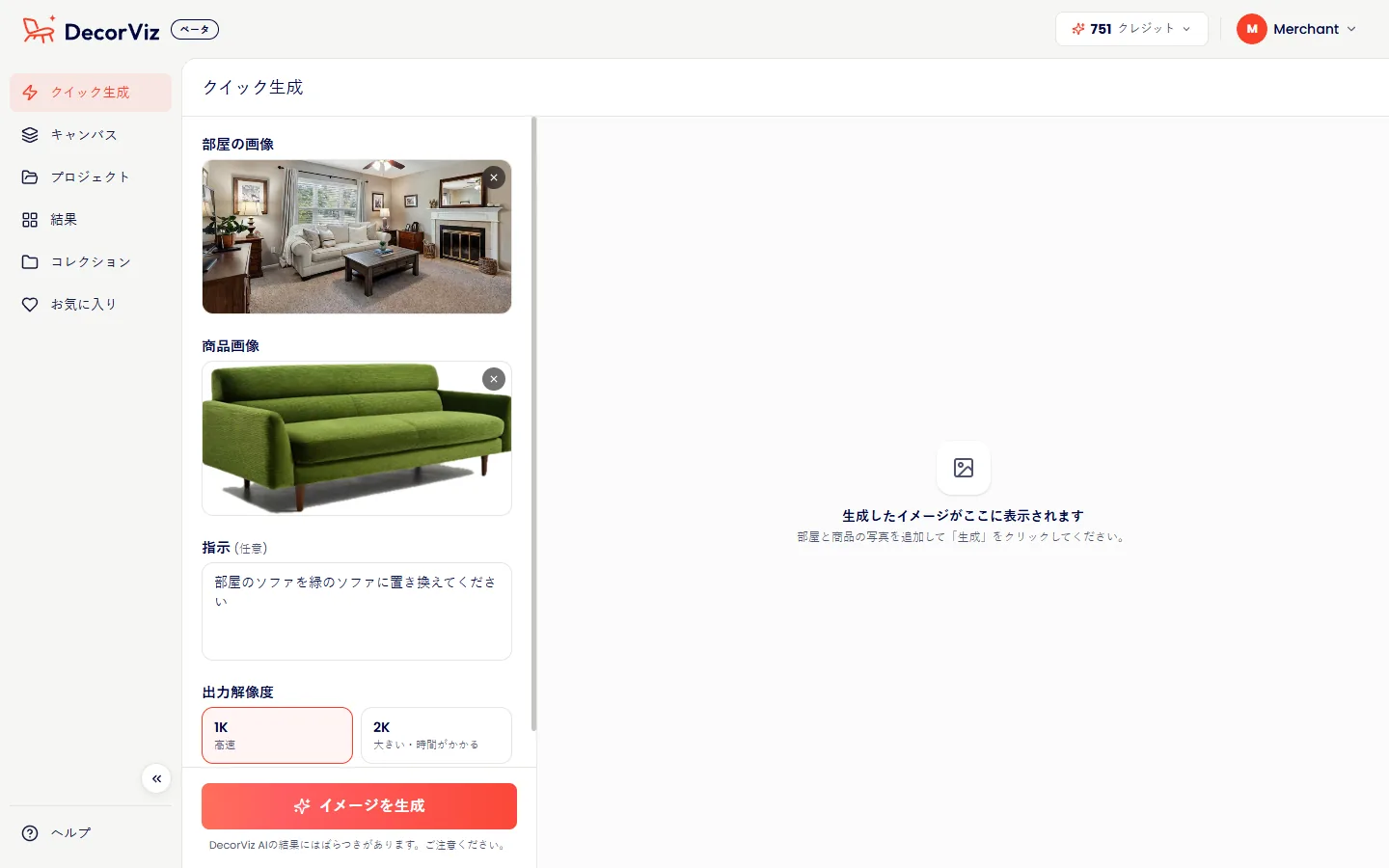
ステップ1:部屋の写真を追加する
部屋の画像をクリックするか、家具を置きたい部屋の写真をドラッグします。
部屋の写真を撮る・選ぶ
スマートフォンやカメラで部屋を撮影します。商品を置きたい場所が写り、近くの壁や床、今ある家具なども少し入った写真がおすすめです。
画像はアップロード欄に直接ドラッグ&ドロップするか、クリックしてファイルを選べます。スマートフォンで撮った写真もそのまま使えます。大きな写真は自動で縮小されます。
ステップ2:商品の写真を追加する
商品画像に、部屋に置いてみたい家具の写真を追加します。ショップのサイトから保存した写真、オンラインストアのスクリーンショット、自分で撮った写真のどれでも使えます。
鮮明な商品画像を選ぶ
商品全体が明るく写っている写真が最適です。オンラインストアの写真は多くの場合きれいに仕上がります。強くトリミングされた画像や、商品の一部しか写っていない画像は避けてください。
ステップ3:指示を追加する(任意)
指示の入力は任意ですが、AIが商品をより正確に配置する助けになります。商品を置きたい場所や、商品についての補足を書いてください。
置き場所を説明する
短く自然な文で書きます。例:「ソファを奥の壁際に置いてください」「ラグをコーヒーテーブルの下に敷いてください」。シンプルで具体的に書くのがコツです。
指示の例
置ける場所が部屋に複数あるとき、床にも壁にも置ける商品のとき、商品を詳しく説明したいとき(例:「金色の脚のベルベットのアクセントチェア」)に特に役立ちます。
ステップ4:1Kか2Kを選ぶ
出力解像度で、完成画像のサイズを選びます。
1Kか2K
1Kは高速です。2Kは画像が大きく、少し時間がかかります。リアルさは同じで、どちらも1クレジットです。2Kは有料プランと買い切りパックで利用できます。
ステップ5:プレビューを生成する
「イメージを生成」をクリック
部屋の写真と商品の写真がそろったら、イメージを生成をクリックします。約30秒でプレビューが作成され、写真の横に表示されて結果に保存されます。
生成ごとに1クレジットを使います。結果が気に入らないときは、写真や指示を変えてもう一度試してください。
何パターンも試すのはごく自然なことです。部屋の写真はそのままで商品を入れ替えて比べたり、指示を調整して配置を良くしたりしてみてください。
キャンバス
キャンバスは部屋全体のシーンを作るための機能です。1つずつではなく、最大4つの商品を自分で好きな位置に配置し、「生成」でレイアウトを部屋のリアルな写真に仕上げます。初めてキャンバスを開くと短いガイドが表示され、使い方ガイドからいつでも見直せます。
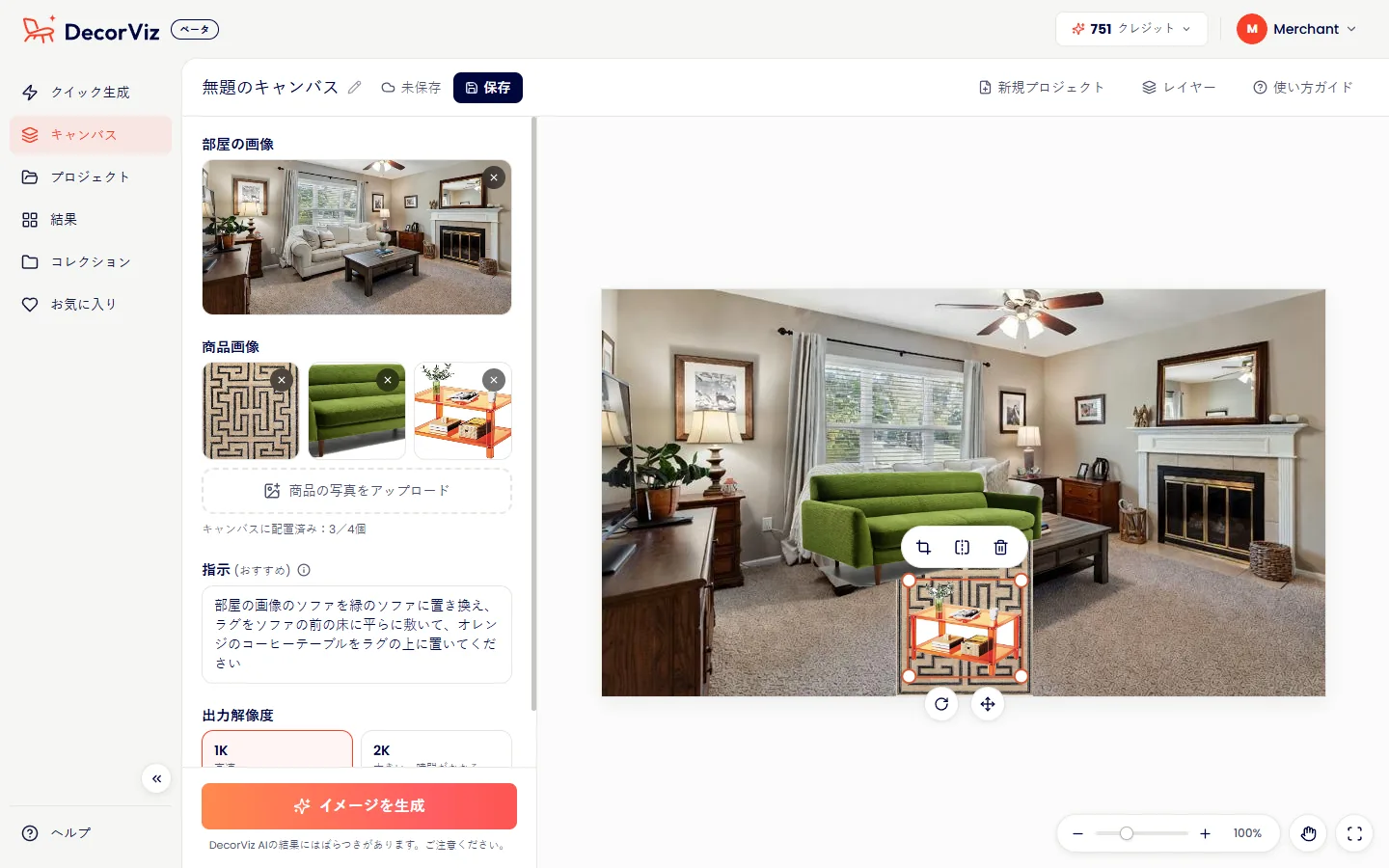
シーンを作る
部屋の写真を追加する
部屋の写真をアップロードし、キャンバスにドラッグするかクリックして背景に設定します。
商品の写真を追加する
部屋に置きたい商品の写真をアップロードします。クリックで配置するか、置きたい場所までドラッグします。キャンバスには同時に4つまで配置できます。
商品を配置する
キャンバス上の商品をクリックすると、移動、サイズ変更、回転、切り抜き、反転、削除ができます。角をドラッグすると比率を保ったまま大きさが変わり、曲がった矢印のハンドルで回転できます。
商品が重なったときはレイヤーを開いて前後の順序を変えられます。目のアイコンで作業中に商品を非表示にでき、非表示の商品は生成結果に含まれません。
指示と生成
キャンバスでは指示の入力をおすすめします。商品ごとに1行ずつではなく、すべての商品をどう置くかを1つの指示で書いてください。例:
クイック生成と同じように1Kか2Kを選び、シーンが整ったら生成をクリックします。
プロジェクトとして保存する
キャンバス上部でシーンに名前を付けて保存をクリックします。保存したシーンはプロジェクトに入り、いつでも開いて商品の移動、追加、削除をして再生成できます。新規プロジェクトで新しいキャンバスを始められ、未保存の変更がある場合は先に保存するか確認されます。
1つの商品をすばやく確かめたいときはクイック生成、コーナーや部屋全体をコーディネートしたいときや、商品ごとの位置を細かく決めたいときはキャンバスがおすすめです。
きれいに仕上げるコツ
プレビューの仕上がりは、アップロードする写真に大きく左右されます。よりリアルに仕上げるための実践的なコツを紹介します。
部屋の写真のコツ
部屋の写真は、壁、床、光、今ある家具など、部屋の情報をAIに伝えます。良い部屋の写真ほど自然な仕上がりになります。
おすすめ
- できるだけ自然光で撮影する
- 商品を置く場所の床と壁を写す
- 近くにある今の家具も一緒に写す
- 立ったままの自然な目線で撮影する
- 広い部屋は横向きで撮影する
避けたいこと
- 細部が見えないほど暗い部屋
- 超広角や魚眼レンズの写真
- 床や壁が切れているアップの写真
- ぶれ・ピンぼけした写真
- フィルターや加工の強い写真
商品を置きたい場所の反対側に立ち、壁と床全体が入るように撮影します。不動産の物件写真のように、そのコーナーや壁を撮るイメージです。
商品の写真のコツ
商品写真は、家具がどんな見た目かをAIに伝えます。写真から伝わる情報が多いほど、部屋に自然になじみます。
おすすめ
- 商品全体が写っている写真を使う
- 少し斜めから撮った写真を選ぶ
- 明るく撮影された商品写真を使う
- ショップのサイトの商品写真は多くの場合きれいに仕上がる
- 背景や床が少し写っている写真を使う
避けたいこと
- 脚や端が切れているトリミングの強い写真
- 背景のない真っ白な切り抜き写真
- 斜めから撮った部屋に真正面からの平面的な商品写真
- 1枚に複数の商品やコラージュが入った画像
- 小さい画像や低解像度の画像
少し斜めから撮った商品写真は、奥行きの情報をAIに伝えます。そのため部屋により自然になじみます。真正面からの平面的な商品写真と斜めから撮った部屋の写真を組み合わせると、仕上がりが不自然になることがあります。
指示のコツ
指示はAIに意図を伝える手段です。クイック生成では任意、キャンバスではおすすめで、良い指示は配置の正確さを大きく高めます。
| 指示の種類 | 例 | 使う場面 |
|---|---|---|
| 配置 | 「右の壁際に置いてください」 | 置ける場所が複数ある |
| 説明 | 「木の脚のネイビーのベルベットソファ」 | 写真から商品の色がわかりにくい |
| 組み合わせ | 「この丸いオーク材のダイニングテーブルを部屋の中央に置いてください」 | 説明と配置の両方を伝えたい |
| シーン全体 | すべての商品の置き場所を1つの指示で伝える | キャンバスで複数の商品を置くとき |
短くはっきりした指示がいちばん効果的です。長文は必要ありません。商品と置き場所について1〜2文書けば十分です。
あなたの画像
作成した画像はすべて結果に新しい順で保存されます。検索、グリッド・タイル・リスト表示の切り替え、複数の画像を選んでまとめてダウンロードやコレクションへの追加ができます。
大きく表示
画像をクリックすると大きく表示され、細部まで確認できます。
ダウンロード
画像を端末に保存して、購入前に家族や友人、お客様と共有できます。
お気に入り
画像のハートをクリックするとお気に入りに入り、いちばん良い結果にすぐ戻れます。
コレクション
コレクションで部屋ごと、お客様ごとなどにコレクションを作り、画像を追加します。コレクションに追加しても、画像は「結果」に残ります。
削除
不要になった画像を削除します。削除は元に戻せません。
同じ部屋で別の商品のプレビューを作り、1つのコレクションにまとめて比べてみてください。購入前に候補を絞り込むのにとても便利です。
クレジットについて
画像を1枚生成するごとに、1Kでも2Kでも、クイック生成でもキャンバスでも1クレジットを使います。残りのクレジットはアプリの右上に表示されます。クリックすると内訳が見られるほか、アカウントメニューのプランとお支払いでも確認できます。
| クレジットの種類 | 入手方法 | 詳細 |
|---|---|---|
| 月額プランのクレジット | 月額プラン | 請求期間ごとに更新されます。最初に使われます。 |
| 買い切りクレジット | クレジットパックを購入 | 有効期限はありません。月額プランのクレジットの次に使われます。 |
| ボーナスクレジット | ウェルカムクレジットやキャンペーン | 無料のクレジットです。最後に使われます。 |
プレビューを生成すると、月額プラン、買い切り、ボーナスの順にクレジットが使われます。
クレジットがなくなると、月額プランまたは買い切りのクレジットパックの選択肢が表示されます。すべてのプランは料金ページで確認できます。
うまくいかないとき
プレビューの仕上がりが思いどおりでないときの、よくある原因と対処法です。
商品が「貼り付けた」ように見える
商品写真が真っ白な背景の平面的な切り抜きの場合によく起こります。床や影、背景が少し写っている商品写真を使ってみてください。商品を説明する指示を加えるのも効果的です。
商品が思った場所に置かれない
部屋に空いている場所が複数あると、AIが別の場所を選ぶことがあります。「ラグをコーヒーテーブルの下に敷いてください」のように、置き場所を指示してください。位置を細かく決めたいときは、キャンバスで自分で配置できます。
プレビューが暗すぎる・明るすぎる
AIは部屋の写真の明るさに合わせます。部屋の写真が暗すぎたり逆光が強かったりすると、プレビューにも反映されます。できれば日中に、明るさのバランスがとれた状態で撮り直してください。
商品の大きさや形が不自然
商品写真と部屋の写真の撮影角度が大きく違うと起こることがあります。部屋の写真に近い角度の商品写真を試してください。キャンバスでは商品のサイズを自分で調整することもできます。
生成に失敗した・読み込みが終わらない
サーバーの混雑などで生成に失敗することがあります。その場合、クレジットは自動で返却されますので、もう一度お試しください。いつもより時間がかかっている生成も、完了すると「結果」に表示されます。
よくある質問
どんな家具を試せますか?
ソファ、ラグ、ベッド、ダイニングテーブル、コーヒーテーブル、テレビ台、アクセントチェア、照明、棚など、写真がある家具やインテリア商品ならどれでも部屋に置いて確認できます。
クイック生成とキャンバスはどう使い分けますか?
1つの商品を数クリックで部屋に置いて見たいときはクイック生成を使います。1つの部屋に最大4つの商品を置き、それぞれの位置を自分で決め、シーンをプロジェクトとして保存して後で編集したいときはキャンバスを使います。
プレビューの生成にはどのくらいかかりますか?
1Kで約30秒です。2Kは少し時間がかかります。生成中は読み込み中の表示が出ます。
同じ部屋で別の商品を試せますか?
はい。部屋の写真はそのままで、商品の写真を何度でも入れ替えられます。生成ごとに1クレジットを使います。
生成結果がおかしい場合は?
指示を調整する、より鮮明な商品写真を使う、明るい環境で部屋を撮り直すなどを試してください。問題の多くは元の画像の品質によるものです。生成に失敗した場合、クレジットは自動で返却されます。
部屋の写真は非公開ですか?
はい。部屋の写真と生成したプレビューはあなたのアカウント内だけで管理されます。DecorViz Storefrontを利用する家具ショップを含め、誰とも共有されません。
スマートフォンで使えますか?
はい。DecorVizはスマートフォンのブラウザで動作し、キャンバスも使えます。その場で部屋を撮影してアップロードできます。Androidアプリもあります。
商品がプレビューとまったく同じに見えることは保証されますか?
DecorVizは、購入の判断に役立つリアルなプレビューを生成します。ただし、照明の条件や画面の色などにより、実際の見え方とは多少異なる場合があります。
どの画像形式に対応していますか?
JPG、PNG、WebPの写真に対応しています。スマートフォンのカメラで撮影した写真もそのまま使えます。大きな写真は自動で縮小されます。
試してみませんか?
部屋の写真をアップロードして、次に買う家具が部屋でどう見えるかを購入前に確認しましょう。