概要
DecorViz: Furniture Visualizerアプリは、Shopifyの商品ページに「自分の部屋で見る」ボタンを追加します。お客様がボタンを押して自分の部屋の写真をアップロードすると、購入を決める前に、その商品を部屋に置いたリアルなプレビューを確認できます。
ページにすでに掲載している商品写真を使います。3Dモデルの制作も、商品フィードの設定も、商品ごとの設定も必要ありません。アプリ埋め込みをオンにすれば、あとから追加する商品も含めて、対象となるすべての商品ページに対応します。
設定はすべてShopifyの管理画面の中で完結し、テーマファイルを開くことはありません。
WooCommerce、Wix、Squarespace、独自に構築したストアでは、DecorVizのWebダッシュボードで発行するスクリプトを1つ設置してストアフロントを導入します。詳しくはストアフロント設定ガイドをご覧ください。
アプリ埋め込みはテーマエディターでオンにでき、同じ方法でオフに戻せます。
DecorVizが対象の商品を自動で検出します。Productsページを開くのは、特定の商品でボタンを非表示にしたいときだけです。
部屋の写真はプレビューの生成に使われるだけで、アプリや分析画面であなたに表示されることはありません。
始める前に
準備はほとんど必要ありません。
- 管理できるShopifyストア。アプリのインストールとテーマの編集ができる権限が必要です。
- カスタマイズできるShopifyテーマ。アプリ埋め込みは旧テーマとOnline Store 2.0のテーマの両方で使えるため、先にテーマを更新する必要はありません。
- 商品写真が鮮明な商品ページ。ストアフロントはページから直接画像を読み取るため、明るくきれいな商品写真さえあれば十分です。
インストール後、アプリがShopifyのショップオーナーのメールアドレスを使ってDecorVizのアカウントを作成または連携します。すでにdecorviz.aiでストアフロントプランを契約している場合は、同じメールアドレスでインストールすれば、お支払い中のプランでアプリが動作します。
インストール
全部で3ステップです。コピーするキーはありません。アプリが自動でストアを接続し、Dashboardのセットアップのチェックリストが進むたびに完了マークを付けていきます。
ステップ1:アプリをインストールする
Shopify App Storeからインストールする
DecorViz: Furniture Visualizerのページを開き、ストアにインストールします。アプリが求めるのは商品の読み取り権限だけで、カテゴリーの一覧を作り、特定の商品を除外できるようにするために使います。カタログに書き込むことはなく、注文や顧客情報にも一切触れません。
新しくインストールすると、5回分の無料プレビューつきのFreeプランから始まり、Shopifyでの請求もありません。プランを選ぶ前に、ボタンを公開して自分の商品で試すには十分です。
ステップ2:アプリ埋め込みをオンにする
Dashboardからテーマエディターを開く
Shopifyの管理画面のアプリからDecorVizを開きます。Dashboardが開き、Get set upのチェックリストが表示されます。Turn on DecorViz in your themeのOpen theme editorを選ぶと、テーマエディターがアプリ埋め込みの画面で開きます。DecorViz Storefrontをオンにして保存をクリックします。
Switch on DecorViz Storefront under App embeds and save. There is nothing to copy. Open theme editor
テーマエディターでオンにするのはこちらです。
Shows a Preview button on suitable product pages. Shoppers upload a photo of their space and see your furniture there.
この設定は、オンにしたテーマに保存されます。あとで別のテーマを公開すると、DashboardにPreviewボタンがオフになっている旨の警告が、新しいテーマのエディターを開くリンクとともに表示されます。そこでDecorViz Storefrontをオンにして保存してください。ボタンの設定や商品の除外設定はそのまま残ります。
ステップ3:商品ページで確認する
最初のプレビューを生成する
テーマエディターや下書きのプレビューではなく、公開中のストアのURLで商品ページを開きます。Previewボタンが想定どおりの場所に表示されていることを確認し、部屋の写真をアップロードして、プレビューの生成まで一通り試してください。
確認するのはこの状態です。Previewボタンはテーマ自体のボタンの並びの中、カートに追加ボタンの横に表示されます。
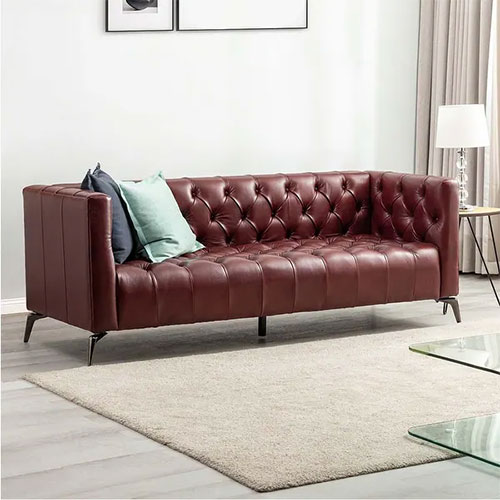
Premium velvet upholstery with solid wood frame. Available in 4 colors. Free delivery.
お客様に表示される画面のデモ。ボタンのテキスト、色、位置はアプリのSettingsページで設定します。
あわせて、シンプルな商品、バリエーションの多い商品、独自に作ったページなど、いくつかのテンプレートと、スマートフォンで少なくとも1ページを確認しておきましょう。そのあとトップページなど商品以外のページを開き、ボタンが表示されないことを確認します。
テーマで埋め込みがオンになる、お客様がボタンを見る、最初のプレビューが生成される、という各ステップが進むたびにDashboardに完了マークが付きます。3つすべてが完了するとチェックリストは消えます。ここから先は、必要に応じて行う調整です。
ダッシュボード
設定が終わったら、DashboardでPreviewボタンがストアにどう役立っているかを確認できます。
- Your plan:現在のプラン、残りの生成回数(プレビュー1回につき1回)、ボタンが表示されている商品の数。
- This billing period:請求期間の開始日、更新日、残り日数。Shopify経由でもdecorviz.aiでのお支払いでも、有料プランで表示されます。
- Previews per day:過去30日間の1日ごとのプレビュー数のグラフ。
- Most previewed products:プレビューの多い商品を名前と写真つきで表示。過去7日、過去30日、今月、先月、全期間から選べます。
- Previews by category:同じ期間で、お客様がどの種類の商品をよく部屋で試しているか。
- Preview button:現在のテーマでDecorViz Storefrontがオンになっているかどうかと、テーマエディター、Settings、Productsへのリンク。
Dashboardには、プレビューが何回、どの商品で作られたかが表示されます。お客様がアップロードした部屋の写真が表示されることはありません。
ボタンを表示する商品の選び方
商品を1つずつオンにする必要はありません。アプリをインストールすると、DecorVizがカタログを読み取って各商品をカテゴリーに分類し、認識できたすべての商品にPreviewボタンを表示します。まずShopifyで設定した商品カテゴリーを参照するため、どの言語でも動作し、見つからない場合は商品名と説明を参照します。
どの商品にボタンを表示するかは、アプリのProductsページ1か所で管理します。商品はカテゴリーごとに並び、次の3つの方法で調整できます。
- カテゴリー:カテゴリーのチェックを外すと、そのすべての商品でボタンが非表示になります。まとめて調整する方法です。
- 個別の商品:1つの商品のチェックを外すとその商品だけ非表示になり、チェックを外したカテゴリー内の商品にチェックを入れると、その商品だけ表示できます。
- カテゴリーそのもの:DecorVizが商品を違うカテゴリーに入れた場合や認識できなかった場合は、その商品のCategoryの一覧から正しいカテゴリーを選びます。
DecorViz sorts your products into categories and shows the Preview button on them. Untick a category to hide the button on all its products, then tick any product you still want it on. If a category is wrong, change it.
Changes reach shoppers within a few minutes.
カテゴリー
Productsページでは、カテゴリーごとに行があり、商品数とPreview buttonの列のチェックが表示されます。最初はすべてチェックが入っています。カテゴリーのチェックを外すとそのすべての商品からボタンが外れ、もう一度チェックを入れると戻ります。各カテゴリーには最初の数商品が表示され、Show allのリンクで残りも見られます。
個別の商品
商品ごとにもチェックがあります。チェックを外すと、同じカテゴリーのほかの商品はそのままで、その商品だけボタンが非表示になります。チェックを外したカテゴリーの中では、商品にチェックを入れるとその商品だけにボタンを表示できます。カテゴリー全体のチェックを外すと、その中の個別の選択はリセットされるので、カテゴリーのチェックでいつでもやり直せます。
カテゴリーを修正する
商品の行にあるCategoryの一覧で、カテゴリーを移動します。カテゴリーは、お客様の部屋の写真に商品をどう置くかにも影響するため、たとえばテーブルに分類されたランプは直しておきましょう。Not recognisedの商品にはボタンが表示されません。表示したい商品にはカテゴリーを選んでください。ギフトカード、アクセサリー、交換部品などは通常ここに入ります。
アプリをインストールすると、DecorVizはバックグラウンドで商品を読み取ります。商品数の多いストアでは、Productsページに進み具合が表示されて自動で埋まっていき、アプリを閉じても読み取りは続きます。その間も、対象の商品ではお客様にPreviewボタンが表示されます。あとから追加・編集した商品も自動で反映されます。
あらかじめ一覧を考えるより、自動検出に任せて、合わないカテゴリーや商品だけチェックを外すほうが早いことがほとんどです。どちらの場合も、新しい商品は自動で対象になります。
料金とプレビュー
プレビューは、お客様が生成したときにカウントされます。商品ページを見たり、ウィジェットを開いたりするだけでは料金はかかりません。
- Free:5回分の無料プレビュー。Shopifyでの請求もカードも不要です。
- Storefront 250:月額119ドルで250回のプレビュー。初月は99ドル。
- Storefront 500:月額199ドルで500回のプレビュー。初月は169ドル。
有料プランはShopify経由で毎月更新され、Shopifyの管理画面から解約できます。アップグレードはすぐに始まり、残っている回数に新しい月の回数がまるごと追加されます。ダウングレードは現在の請求期間の終わりに反映されます。初月の価格は、最初のご契約に一度だけ適用され、その後のプラン変更には適用されません。
毎月の回数を使い切っても、Previewボタンは表示されたままです。プレビューを生成しようとしたお客様には、結果の代わりに一時的に利用できない旨のメッセージが表示され、ストアが上限に達したことは伝わりません。残りが3回になったときと0回になったときにアプリでお知らせが表示されるので、見逃さないようにしてください。
登録したときと同じメールアドレスでアプリをインストールすると、今のストアフロントプランで動作します。アプリにはShopifyでの契約を求める代わりに「Billed on decorviz.ai」と表示され、プレビューはお支払い中のプランの回数から使われます。プランの管理は、decorviz.aiにログインして行います。
うまくいかないとき
どこにもボタンが表示されない
- アプリのDashboardか、SettingsのStatusを確認してください。どちらにも、公開中のテーマでDecorViz Storefrontがオンになっているかが表示され、オフの場合はテーマエディターへのリンクがあります
- テーマエディターでオンにしたあと、保存をクリックしたか確認します
- テーマエディターや下書きのプレビューではなく、公開中のストアのURLを見ているか確認します
- アプリのSettingsで「Show the Preview button on my store」がオンになっているか確認します
- ブラウザのキャッシュをクリアして再読み込みします
特定の商品だけボタンが表示されない
- アプリのProductsページで、その商品とカテゴリーの両方にチェックが入っているか確認します
- 商品がNot recognisedに入っている場合は、Categoryの一覧からカテゴリーを選びます
- テーマを大きくカスタマイズしている場合は、SettingsでCSSセレクターを設定して正確な要素を指定します
ボタンが2つ表示される
- スクリプトが2回読み込まれています。アプリをインストールする前に、DecorVizのスクリプトを手作業でテーマに貼り付けていた場合は、そのコードをテーマから削除し、アプリ埋め込みだけを残してください
ボタンは表示されるが、生成できない
- アプリのBillingページで残りのプレビュー回数を確認します。回数を使い切ってもボタンは表示されますが、お客様にはプレビューではなく一時的に利用できない旨のメッセージが表示されます
- ご契約が有効か確認します。解約済みや期限切れのプランでは、設定はそのままで生成がオフになります
ストアのドメインを変更した
- 更新するものはありません。あとから接続した独自ドメインも含め、Previewボタンはストアのドメインに自動で対応します
「Shop owner email is missing」というお知らせが表示される
- ShopifyからストアのオーナーのメールアドレスがDecorVizに届いていません。アカウントの作成や連携に必要なため、Shopifyの管理画面でメールアドレスを追加してからアプリを開き直すか、ショップのドメインを添えて[email protected]までメールでご連絡ください
プレビューの商品画像が違う、または表示されない
- スクリプトはページからメインの商品画像を直接取得します。その画像が、クリックや遅延読み込みのギャラリーの奥に隠れず、お客様に通常どおり表示されているか確認してください
- テーマのギャラリーの構造が特殊な場合は、マークアップを確認しますので、サポートまでご連絡ください
サポートチーム([email protected])にご連絡いただくか、アプリ内のSupportページをご利用ください。
よくある質問
商品ごとに設定する必要がありますか?
いいえ。アプリが商品をカテゴリーに分類し、インストール後に追加した商品も含めて、自動でPreviewボタンを表示します。Productsページを開くのは、カテゴリーや1つの商品でボタンを非表示にしたいときや、商品のカテゴリーを直したいときだけです。
お客様にDecorVizのアカウントは必要ですか?
いいえ。お客様は商品ページから直接Previewボタンを使えます。登録もダウンロードも、DecorVizへの支払いもありません。
お客様がアップロードした部屋の写真を見られますか?
いいえ。部屋の写真はプレビューの生成だけに使われ、アプリや商品の分析画面であなたに表示されることはありません。
テーマを変更するとどうなりますか?
アプリ埋め込みはテーマごとに保存されるため、新しく公開したテーマでは通常DecorViz Storefrontがオフの状態から始まります。アプリのDashboardに警告と新しいテーマのエディターへのリンクが表示されるので、そこでオンにして保存してください。ボタンの設定や商品の除外設定はそのまま引き継がれます。
商品ページの表示が遅くなりませんか?
スクリプトは非同期で読み込まれるため、商品ページの表示を妨げません。
アプリはストアのどのデータを読み取りますか?
商品データのみで、読み取り専用です。DecorVizはそれを使ってProductsページで商品をカテゴリーに分類します。商品に書き込むことはなく、注文や顧客情報へのアクセスも求めません。
すでにdecorviz.aiでストアフロントを契約しています。二重に支払うことになりますか?
いいえ。DecorVizに登録したときと同じメールアドレスでインストールすると、今のプランでアプリが動作し、Shopifyでの契約の案内ではなく「Billed on decorviz.ai」と表示されます。
アンインストールするとどうなりますか?
Previewボタンは表示されなくなり、Shopifyでのご契約もアンインストールとともに終了します。その後、ShopifyからDecorVizにショップのデータ削除のリクエストが届き、Shopifyが定める期限に従ってストアのデータを削除します。詳しくはプライバシーポリシーをご覧ください。
さっそく始めましょう
アプリをインストールして埋め込みをオンにすれば、商品ページへの対応はDecorVizにお任せいただけます。