
Überblick
DecorViz AI hilft dir zu sehen, wie Möbel und Deko in deinem echten Zimmer aussehen werden. Füge ein Foto deines Zimmers und ein Foto des Produkts hinzu, das du in Betracht ziehst, und DecorViz erstellt eine realistische Vorschau, die das Produkt in deinem Zimmer zeigt.
Es gibt zwei Wege zu einer Vorschau. Der Schnellmodus nimmt ein Zimmerfoto und ein Produktfoto und erledigt den Rest. Auf der Leinwand stellst du selbst bis zu 4 Produkte in einen Raum und verwandelst die ganze Anordnung dann in ein realistisches Foto.
Du kannst eine kostenlose Vorschau ausprobieren, ohne ein Konto zu erstellen. Wenn du bereit für mehr bist, registriere dich und erhalte kostenlose Credits zum Starten.
So findest du dich zurecht
Öffne die DecorViz-App. Das Menü links zeigt alle Seiten. Auf dem Smartphone findest du dieselben Seiten in der Leiste unten am Bildschirm.
| Seite | Wofür sie da ist |
|---|---|
| Schnellmodus | Ein Zimmerfoto und ein Produktfoto, dann Erstellen. Die Seite, mit der DecorViz startet. |
| Leinwand | Stelle bis zu 4 Produkte genau dorthin, wo du sie haben möchtest, und erstelle dann die ganze Szene. |
| Projekte | Deine gespeicherten Leinwand-Szenen, bereit zum Öffnen, Ändern und erneuten Generieren. |
| Ergebnisse | Jedes Bild, das du erstellt hast, das neueste zuerst. |
| Sammlungen | Deine eigenen Bildgruppen, zum Beispiel eine pro Zimmer oder pro Kunde. |
| Favoriten | Die Bilder, die du mit dem Herz markiert hast. |
Deine Credits siehst du oben rechts. Direkt daneben öffnet das Kontomenü dein Profil sowie deinen Plan und deine Abrechnung.
Schnellmodus
Der Schnellmodus ist der schnellste Weg, ein Produkt in deinem Zimmer zu sehen. Der gesamte Prozess dauert weniger als eine Minute:
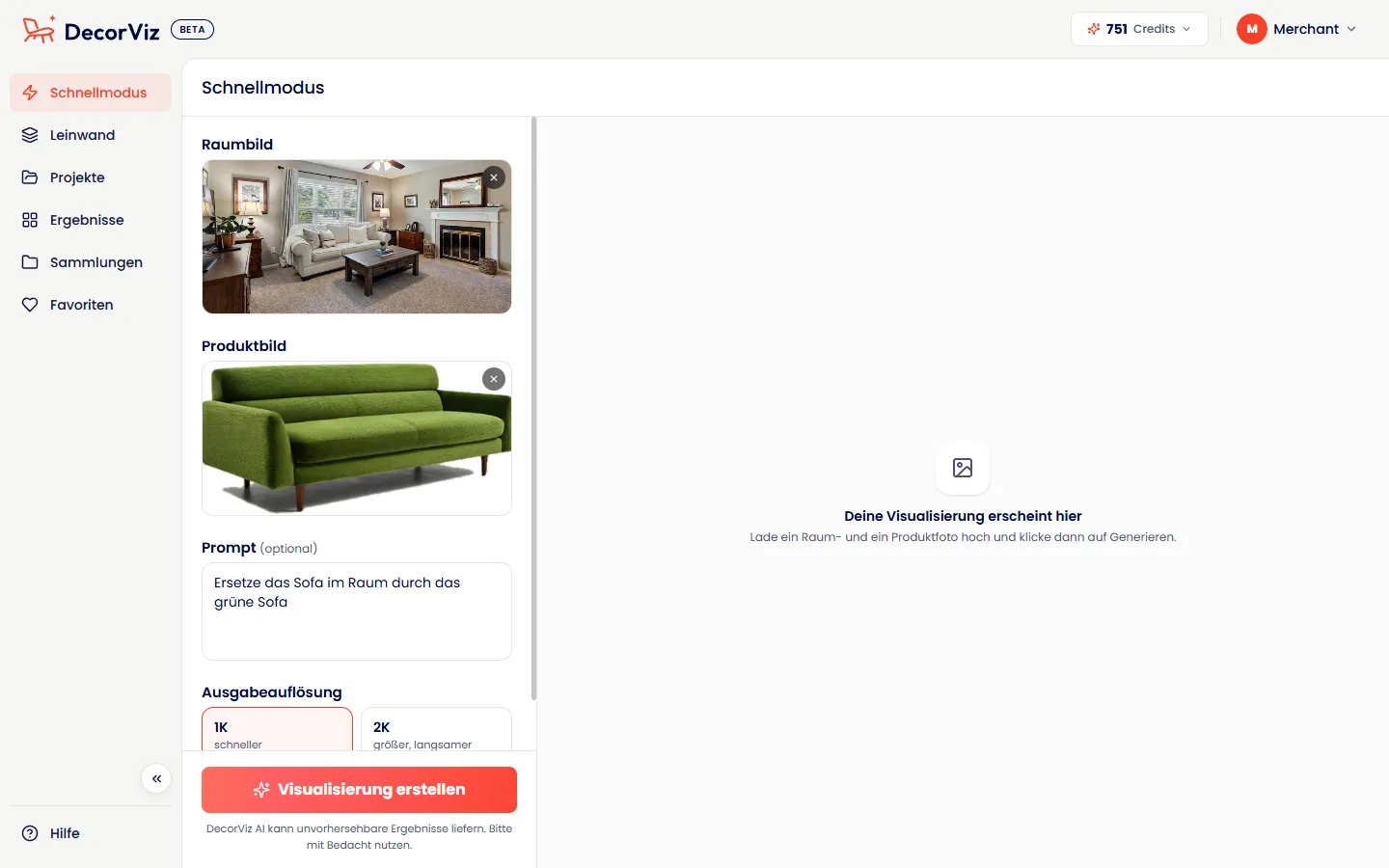
Schritt 1: Zimmerfoto hinzufügen
Klicke unter Raumbild oder ziehe ein Foto des Raumes hinein, in dem du das Möbelstück platzieren möchtest.
Zimmerfoto aufnehmen oder auswählen
Nutze dein Smartphone oder eine Kamera, um den Raum zu fotografieren. Achte darauf, dass der Bereich sichtbar ist, wo das Produkt platziert werden soll, zusammen mit etwas Umgebung wie Wände, Boden und vorhandene Möbel.
Du kannst Bilder direkt per Drag & Drop in den Upload-Bereich ziehen oder klicken, um deine Dateien zu durchsuchen. Fotos von deiner Smartphone-Kamera funktionieren bestens, und große Fotos werden automatisch verkleinert.
Schritt 2: Produktfoto hinzufügen
Füge unter Produktbild ein Foto des Möbelstücks hinzu, das du in deinem Zimmer sehen möchtest. Das kann ein Foto von der Website eines Händlers sein, ein Screenshot aus einem Online-Shop oder ein Foto, das du selbst gemacht hast.
Wähle ein klares Produktbild
Die besten Produktfotos zeigen das gesamte Objekt bei guter Beleuchtung. Fotos von Online-Shops funktionieren in der Regel gut. Vermeide stark zugeschnittene Bilder oder Bilder, die nur einen Teil des Produkts zeigen.
Schritt 3: Prompt hinzufügen (optional)
Das Feld Prompt ist optional, kann der KI aber helfen, das Produkt genauer zu platzieren. Nutze es, um zu beschreiben, wo das Produkt platziert werden soll, oder um zusätzliche Details zum Produkt zu geben.
Platzierung beschreiben
Schreibe eine kurze, natürliche Beschreibung. Zum Beispiel: „Stelle das Sofa an die hintere Wand“ oder „Lege den Teppich unter den Couchtisch.“ Halte es einfach und konkret.
Beispiel-Prompts
Ein Prompt ist besonders nützlich, wenn der Raum mehrere mögliche Platzierungsstellen hat, wenn das Produkt auf den Boden oder an die Wand kommen könnte, oder wenn du das Produkt genauer beschreiben möchtest (z. B. „ein samtbezogener Sessel mit goldenen Beinen“).
Schritt 4: 1K oder 2K wählen
Wähle unter Ausgabeauflösung die Größe des fertigen Bildes.
1K oder 2K
1K ist schneller. 2K erzeugt ein größeres Bild und dauert etwas länger. Der Realismus ist gleich, und beide verbrauchen ein Credit. 2K gibt es mit bezahlten Plänen und Einmalkauf-Paketen.
Schritt 5: Vorschau erstellen
Klicke auf „Visualisierung erstellen“
Sobald Zimmerfoto und Produktfoto da sind, klicke auf Visualisierung erstellen. Die KI erstellt deine Vorschau in etwa 30 Sekunden. Sie erscheint neben deinen Fotos und wird unter Ergebnisse gespeichert.
Jede Erstellung verbraucht ein Credit. Wenn du mit dem Ergebnis nicht zufrieden bist, kannst du deine Fotos oder deinen Prompt anpassen und es erneut versuchen.
Es ist völlig normal, mehrere Versionen zu testen. Behalte das gleiche Zimmerfoto und tausche verschiedene Produkte aus, um zu vergleichen, oder passe deinen Prompt für eine bessere Platzierung an. Ausprobieren gehört dazu.
Leinwand
Die Leinwand ist für ganze Szenen. Statt eines Produkts nach dem anderen stellst du selbst bis zu 4 Produkte genau dorthin, wo du sie haben möchtest. Generieren verwandelt die Anordnung dann in ein realistisches Foto des Raums. Beim ersten Öffnen der Leinwand zeigt dir eine kurze Einführung alles Wichtige, und mit Einführung kannst du sie jederzeit wiederholen.
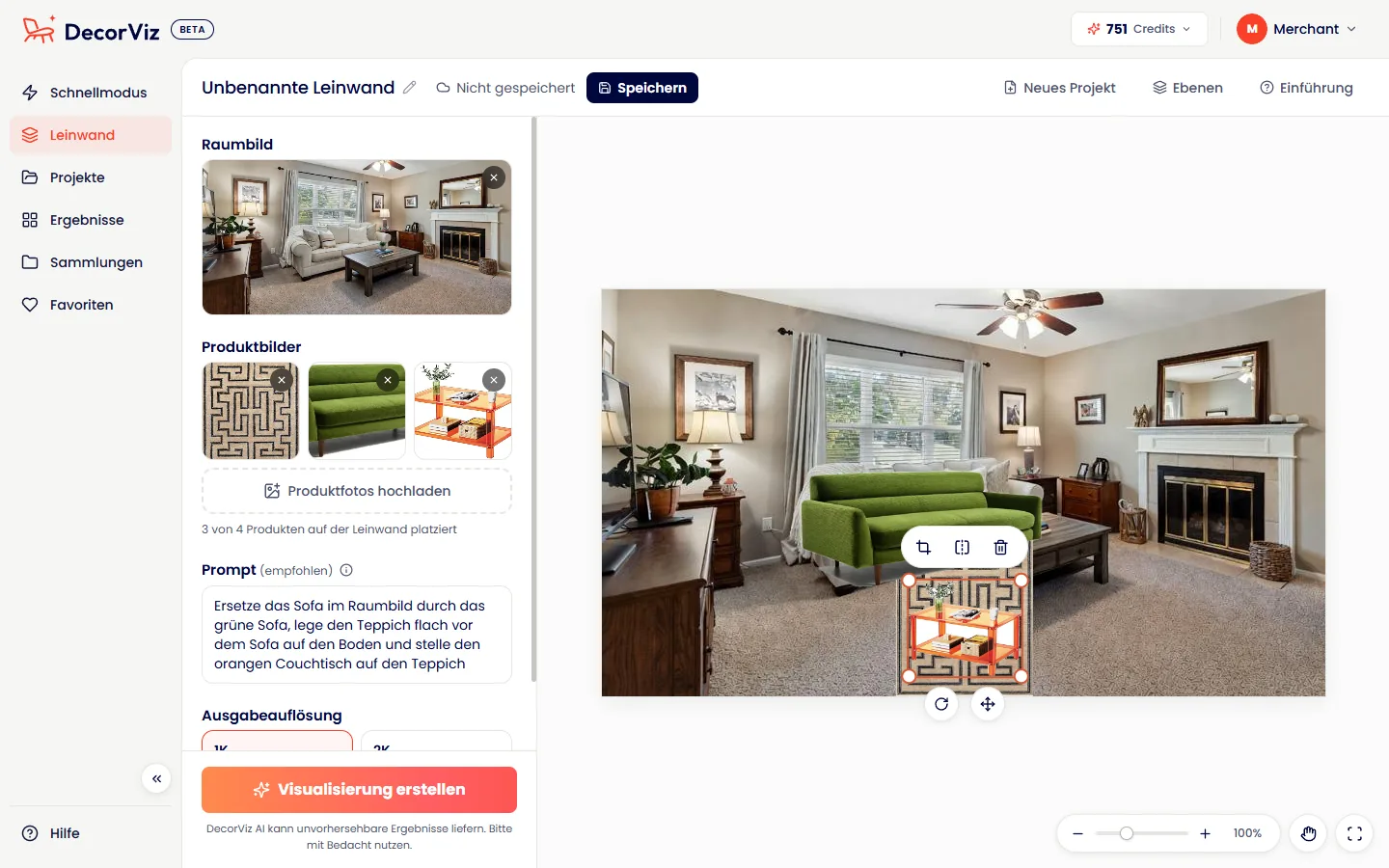
Szene aufbauen
Zimmerfoto hinzufügen
Lade ein Foto des Raums hoch. Ziehe es dann auf die Leinwand oder klicke darauf, um es als Hintergrund festzulegen.
Produktfotos hinzufügen
Lade die Produkte hoch, die du im Raum sehen möchtest. Klicke auf eines, um es zu platzieren, oder ziehe es an die gewünschte Stelle. Bis zu 4 können gleichzeitig auf der Leinwand sein.
Jedes Produkt anordnen
Klicke auf ein Produkt auf der Leinwand, um es zu verschieben, zu skalieren, zu drehen, zuzuschneiden, zu spiegeln oder zu löschen. Ziehe an einer Ecke, um es größer oder kleiner zu machen, und mit dem gebogenen Pfeil drehst du es.
Wenn sich Produkte überlappen, öffne Ebenen, um festzulegen, welches vorne liegt. Das Auge blendet ein Produkt beim Arbeiten aus, und ausgeblendete Produkte erscheinen nicht im Ergebnis.
Prompt und Generieren
Auf der Leinwand wird ein Prompt empfohlen. Schreibe einen Prompt, der beschreibt, wie alle Produkte im Raum stehen sollen, nicht eine Zeile pro Produkt. Zum Beispiel:
Wähle 1K oder 2K wie im Schnellmodus und klicke auf Generieren, wenn die Szene passt.
Als Projekt speichern
Gib deiner Szene oben auf der Leinwand einen Namen und klicke auf Speichern. Sie erscheint unter Projekte, wo du sie jederzeit öffnen kannst, um Produkte zu verschieben, hinzuzufügen oder zu entfernen und erneut zu generieren. Neues Projekt startet eine leere Leinwand, und ungespeicherte Änderungen kannst du vorher speichern.
Nutze den Schnellmodus, um ein Produkt schnell zu prüfen. Nutze die Leinwand, wenn du eine ganze Ecke oder ein ganzes Zimmer planst oder genau bestimmen möchtest, wo jedes Produkt steht.
Tipps für beste Ergebnisse
Die Qualität deiner Vorschau hängt stark von den hochgeladenen Fotos ab. Hier sind praktische Tipps für die realistischsten Ergebnisse.
Zimmerfoto-Tipps
Dein Zimmerfoto gibt der KI Kontext über deinen Raum: Wände, Boden, Beleuchtung und vorhandene Möbel. Ein gutes Zimmerfoto führt zu einem natürlicher aussehenden Ergebnis.
Richtig
- Nutze natürliches Licht, wenn möglich
- Zeige den Boden und die Wände, wo das Produkt hin soll
- Zeige vorhandene Möbel in der Nähe für Kontext
- Fotografiere aus einem natürlichen Stehwinkel
- Verwende Querformat für breitere Räume
Vermeiden
- Sehr dunkle Räume ohne sichtbare Details
- Extrem-Weitwinkel- oder Fischaugen-Fotos
- Nahaufnahmen, die Boden oder Wände abschneiden
- Unscharfe oder verwackelte Bilder
- Stark gefilterte oder bearbeitete Fotos
Stelle dich auf die gegenüberliegende Seite des Raumes, von wo aus das Produkt platziert werden soll. Erfasse die gesamte Wand- und Bodenfläche. Denke an ein Immobilienfoto von dieser Ecke oder Wand.
Produktfoto-Tipps
Das Produktfoto zeigt der KI, wie das Möbelstück aussieht. Je mehr Kontext das Foto bietet, desto besser kann die KI es in deinen Raum integrieren.
Richtig
- Verwende ein Foto, auf dem das gesamte Produkt sichtbar ist
- Wähle Bilder mit etwas Perspektive (leichter Winkel)
- Nutze gut beleuchtete Produktfotos
- Fotos von Händler-Websites funktionieren in der Regel gut
- Zeige etwas Hintergrund oder Boden für Kontext
Vermeiden
- Stark zugeschnittene Fotos, die Beine oder Kanten abschneiden
- Reinweißer Hintergrund-Ausschnitte ohne Kontext
- Flache, frontale Fotos mit schrägen Zimmerfotos
- Collagen oder mehrere Produkte in einem Bild
- Sehr kleine oder niedrig aufgelöste Bilder
Ein Produktfoto mit einem leichten Winkel gibt der KI mehr Tiefeninformation. Das hilft, das Produkt natürlicher in deinen Raum einzufügen. Flache, frontale Produktfotos in Kombination mit schrägen Zimmerfotos können weniger überzeugende Ergebnisse liefern.
Prompt-Tipps
Der Prompt ist deine Möglichkeit, die KI zu lenken. Im Schnellmodus ist er optional, auf der Leinwand empfohlen, und ein guter Prompt kann die Platzierungsgenauigkeit spürbar verbessern.
| Prompt-Typ | Beispiel | Wann verwenden |
|---|---|---|
| Platzierung | „Stelle es an die rechte Wand“ | Raum hat mehrere mögliche Stellen |
| Beschreibung | „Ein dunkelblaues Samtsofa mit Holzbeinen“ | Produktfarben sind schwer erkennbar |
| Kombination | „Stelle diesen runden Eichen-Esstisch in die Mitte des Raumes“ | Beschreibung und Platzierung zusammen |
| Ganze Szene | Ein Prompt, der sagt, wohin jedes Produkt gehört | Leinwand, mit mehreren Produkten im Raum |
Kurze, klare Prompts funktionieren am besten. Du musst keinen ganzen Absatz schreiben. Ein bis zwei Sätze über die Produkte und wo sie hin sollen reichen der KI völlig aus.
Deine Bilder
Jedes Bild, das du erstellst, wird unter Ergebnisse gespeichert, das neueste zuerst. Du kannst suchen, zwischen Raster-, Mosaik- und Listenansicht wechseln und mehrere Bilder auf einmal auswählen, um sie herunterzuladen oder einer Sammlung hinzuzufügen.
Groß ansehen
Klicke auf ein Bild, um es groß zu öffnen und die Details genau zu betrachten.
Herunterladen
Lade ein Bild auf dein Gerät herunter und teile es vor dem Kauf mit Familie, Freunden oder Kunden.
Favoriten
Klicke auf das Herz eines Bildes, um es unter Favoriten zu behalten. So sind deine besten Ergebnisse immer nur einen Klick entfernt.
Sammlungen
Lege unter Sammlungen eine Sammlung an, zum Beispiel eine pro Zimmer oder pro Kunde, und füge Bilder hinzu. Ein Bild bleibt unter Ergebnisse, wenn du es einer Sammlung hinzufügst.
Löschen
Lösche Bilder, die du nicht mehr brauchst. Das Löschen kann nicht rückgängig gemacht werden.
Erstelle Vorschauen verschiedener Produkte im selben Raum und füge sie einer Sammlung hinzu, um sie zu vergleichen. Das ist eine großartige Möglichkeit, deine Auswahl einzugrenzen, bevor du kaufst.
Credits verstehen
Jedes erstellte Bild verbraucht ein Credit, in 1K wie in 2K, im Schnellmodus wie auf der Leinwand. Deine verbleibenden Credits siehst du oben rechts in der App. Klicke darauf, um die Details zu sehen, oder öffne Abrechnung im Kontomenü.
| Credit-Art | Wie du sie bekommst | Details |
|---|---|---|
| Abonnement-Credits | Monatlicher Plan | Erneuern sich jeden Abrechnungszeitraum. Werden zuerst verbraucht. |
| Einmalkauf-Credits | Credit-Paket kaufen | Laufen nicht ab. Werden nach Abonnement-Credits verbraucht. |
| Bonus-Credits | Willkommens-Credits und Aktionen | Kostenlose Credits. Werden zuletzt verbraucht. |
Wenn du eine Vorschau erstellst, verbraucht das System Credits in dieser Reihenfolge: zuerst Abonnement, dann Einmalkauf, dann Bonus.
Wenn deine Credits aufgebraucht sind, zeigt dir DecorViz die Möglichkeiten: einen monatlichen Plan oder ein Einmalkauf-Paket. Besuche die Preisseite, um alle verfügbaren Pläne zu sehen.
Fehlerbehebung
Wenn deine Vorschau nicht ganz richtig aussieht, findest du hier häufige Probleme und wie du sie behebst.
Produkt sieht „aufgeklebt“ aus statt natürlich
Das passiert meist, wenn das Produktfoto ein flacher Ausschnitt auf reinweißem Hintergrund ist. Versuche ein Produktfoto zu verwenden, das etwas Boden, Schatten oder Hintergrundkontext zeigt. Ein Prompt, der das Produkt beschreibt, hilft ebenfalls.
Produkt an der falschen Stelle platziert
Wenn der Raum mehrere offene Bereiche hat, wählt die KI möglicherweise eine andere Stelle als beabsichtigt. Füge einen Prompt hinzu, der die Platzierung angibt, zum Beispiel: „Lege den Teppich unter den Couchtisch.“ Volle Kontrolle hast du, wenn du das Produkt auf der Leinwand selbst platzierst.
Vorschau sieht zu dunkel oder zu hell aus
Die KI versucht, die Beleuchtung deines Zimmerfotos nachzubilden. Wenn dein Zimmerfoto sehr dunkel ist oder starkes Gegenlicht hat, kann die Vorschau das widerspiegeln. Versuche, das Zimmerfoto bei ausgewogenerer Beleuchtung neu aufzunehmen, idealerweise bei Tageslicht.
Produktproportionen stimmen nicht
Das kann passieren, wenn das Produktfoto einen sehr anderen Perspektivwinkel hat als das Zimmerfoto. Probiere ein Produktbild aus einem ähnlichen Winkel. Auf der Leinwand kannst du das Produkt auch selbst skalieren.
Erstellung fehlgeschlagen oder hängt beim Laden
Gelegentlich kann eine Erstellung aufgrund von Serverauslastung fehlschlagen. In diesem Fall wird dein Credit automatisch erstattet. Versuche es einfach nochmal. Wenn eine Erstellung länger dauert als üblich, erscheint sie trotzdem unter Ergebnisse, sobald sie fertig ist.
Häufig gestellte Fragen
Welche Möbeltypen kann ich visualisieren?
DecorViz funktioniert mit Sofas, Teppichen, Betten, Esstischen, Couchtischen, TV-Möbeln, Sesseln, Lampen, Regalen und mehr. Jedes Möbelstück oder Dekorationsprodukt, von dem du ein Foto hast, kann in deinem Zimmer visualisiert werden.
Schnellmodus oder Leinwand: Was soll ich nutzen?
Nutze den Schnellmodus, um mit wenigen Klicks ein Produkt in einem Raum zu sehen. Nutze die Leinwand, wenn du bis zu 4 Produkte in einen Raum stellen, für jedes genau den Platz bestimmen und die Szene als Projekt speichern möchtest, um sie später zu ändern.
Wie lange dauert es, eine Vorschau zu erstellen?
Jede Vorschau dauert in 1K ca. 30 Sekunden. 2K dauert etwas länger. Du siehst eine Ladeanzeige, während die KI deine Visualisierung erstellt.
Kann ich verschiedene Produkte im selben Raum ausprobieren?
Ja. Behalte dein Zimmerfoto und tausche das Produktfoto so oft aus, wie du möchtest. Jede Erstellung verbraucht ein Credit.
Was, wenn meine Erstellung falsch aussieht?
Versuche deinen Prompt anzupassen, ein klareres Produktfoto zu verwenden oder dein Zimmerfoto mit besserer Beleuchtung neu aufzunehmen. Die meisten Probleme entstehen durch die Qualität der Eingabebilder. Wenn eine Erstellung fehlschlägt, wird dein Credit automatisch erstattet.
Sind meine Zimmerfotos privat?
Ja. Deine Zimmerfotos und generierten Vorschauen sind privat und an dein Konto gebunden. Sie werden mit niemandem geteilt, auch nicht mit Möbelhändlern, die DecorViz Storefront auf ihren Websites nutzen.
Kann ich DecorViz auf dem Smartphone nutzen?
Ja. DecorViz funktioniert in deinem mobilen Browser, auch die Leinwand. Du kannst direkt ein Foto deines Zimmers machen und hochladen. Es gibt außerdem eine Android-App.
Garantiert DecorViz, dass das Produkt genau wie die Vorschau aussieht?
DecorViz erstellt realistische visuelle Vorschauen, um dir bei informierteren Entscheidungen zu helfen. Vorschauen sind überzeugend und hilfreich, aber Lichtverhältnisse, Bildschirmfarben und andere Faktoren bedeuten, dass das reale Ergebnis leicht abweichen kann.
Welche Bildformate werden unterstützt?
JPG-, PNG- und WebP-Fotos funktionieren, auch Fotos direkt von deiner Smartphone-Kamera. Große Fotos werden automatisch verkleinert.
Für die Installation auf einer Händlerwebsite nutze die Storefront-Integrationsanleitung oder die Squarespace-Anleitung.
Bereit, es auszuprobieren?
Lade ein Zimmerfoto hoch und sieh, wie dein nächstes Möbelstück aussieht, bevor du kaufst.