Überblick
Die App DecorViz: Furniture Visualizer fügt deinen Shopify-Produktseiten einen "In deinem Zimmer ansehen"-Button hinzu. Kunden wählen ihn aus, laden ein Foto ihres eigenen Zimmers hoch und erhalten eine realistische Vorschau des Produkts in ihrem Raum, bevor sie sich entscheiden.
Sie arbeitet mit dem Produktfoto, das bereits auf der Seite veröffentlicht ist. Es gibt keine 3D-Modelle zu beauftragen, keinen Produktfeed zuzuordnen und kein Setup pro Produkt: Sobald das App-Embed aktiv ist, ist jede geeignete Produktseite abgedeckt, auch später hinzugefügte Produkte.
Die gesamte Einrichtung findet in deinem Shopify-Adminbereich statt. Du öffnest nie eine Theme-Datei.
WooCommerce, Wix, Squarespace und individuell programmierte Shops installieren Storefront stattdessen mit einem Script aus dem DecorViz-Web-Dashboard. Das ist in der Storefront-Einrichtungsanleitung beschrieben.
Das App-Embed wird im Theme-Editor aktiviert und lässt sich dort genauso wieder deaktivieren.
DecorViz erkennt geeignete Produkte selbst. Die Produktseite brauchst du nur, um den Button bei einzelnen Artikeln auszublenden.
Zimmerfotos werden nur zur Erzeugung der Vorschau verwendet und sind für dich weder in der App noch in Analysen einsehbar.
Bevor du startest
Es gibt nur sehr wenig vorzubereiten:
- Ein Shopify-Shop, den du verwalten kannst. Du brauchst die Berechtigung, Apps zu installieren und das Theme zu bearbeiten.
- Ein Shopify-Theme, das du anpassen kannst. App-Embeds funktionieren sowohl mit Vintage- als auch mit Online Store 2.0-Themes, ein Theme-Upgrade ist also nicht nötig.
- Produktseiten mit einem klaren Produktfoto. Storefront liest das Bild direkt von der Seite, ein sauberes, gut beleuchtetes Produktfoto ist also die einzige nötige Vorlage.
Die App nutzt die E-Mail-Adresse deines Shopify-Shop-Inhabers, um nach der Installation ein DecorViz-Konto für dich anzulegen oder zu verknüpfen. Wenn du den Storefront-Plan bereits auf decorviz.ai abonniert hast, installiere mit derselben E-Mail-Adresse, und die App läuft über den Plan, für den du schon zahlst.
Installation
Drei Schritte von Anfang bis Ende. Es gibt keinen Schlüssel zu kopieren: Die App verbindet deinen Shop von selbst, und die Einrichtungsliste im Dashboard hakt jeden Schritt ab, sobald er erledigt ist.
Schritt 1: App installieren
Aus dem Shopify App Store installieren
Öffne den Eintrag für DecorViz: Furniture Visualizer und installiere die App in deinem Shop. Sie fordert ausschliesslich Lesezugriff auf Produkte an, um daraus die Kategorieliste zu erstellen und dir das Ausschliessen einzelner Artikel zu ermöglichen. Sie schreibt nie in deinen Katalog und greift nie auf Bestellungen oder Kunden zu.
Neue Installationen starten im Free-Plan mit 5 kostenlosen Vorschauen und ohne Shopify-Abrechnung. Das reicht, um den Button live zu schalten und ihn an deinen eigenen Produkten zu testen, bevor du einen Plan wählst.
Schritt 2: App-Embed aktivieren
Den Theme-Editor aus dem Dashboard öffnen
Öffne DecorViz unter Apps in deinem Shopify-Adminbereich. Das Dashboard öffnet sich mit einer Liste Get set up. Wähle unter Turn on DecorViz in your theme die Option Open theme editor. Dein Theme-Editor öffnet sich bei App embeds: Aktiviere DecorViz Storefront und klicke auf Save.
Switch on DecorViz Storefront under App embeds and save. There is nothing to copy. Open theme editor
Das schaltest du im Theme-Editor ein:
Shows a Preview button on suitable product pages. Shoppers upload a photo of their space and see your furniture there.
Die Einstellung gehört zu dem Theme, in dem du sie aktiviert hast. Wenn du später ein anderes Theme veröffentlichst, zeigt das Dashboard einen Hinweis, dass der Preview-Button ausgeschaltet ist, mit einem Link, der den Editor des neuen Themes öffnet. Aktiviere DecorViz Storefront dort und speichere. Deine Button-Einstellungen und Produktausschlüsse bleiben unverändert.
Schritt 3: Produktseite testen
Erste Vorschau erzeugen
Öffne eine Produktseite unter deiner Live-Shop-URL, nicht im Theme-Editor und nicht in einer Entwurfsvorschau. Prüfe, ob der Preview-Button an der erwarteten Stelle erscheint, lade dann ein Zimmerfoto hoch und erzeuge eine vollständige Vorschau.
Danach suchst du. Der Preview-Button sitzt in der Button-Reihe deines eigenen Themes, neben "In den Warenkorb":
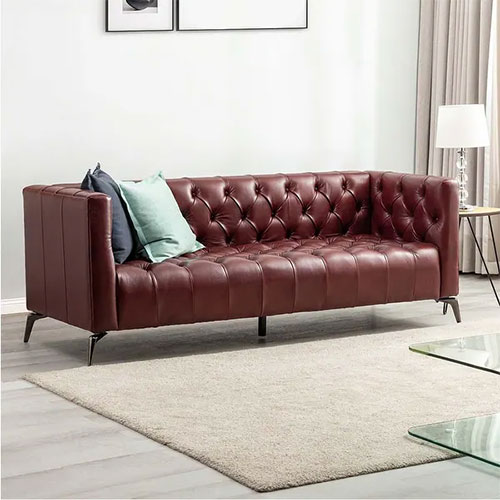
Premium velvet upholstery with solid wood frame. Available in 4 colors. Free delivery.
Eine Demo der Kundenansicht. Buttontext, Farbe und Position kommen aus der Settings-Seite der App.
Prüfe dabei am besten mehrere Vorlagen: einen einfachen Artikel, einen mit vielen Varianten, alles individuell Gebaute und mindestens eine Seite auf dem Smartphone. Öffne danach eine Nicht-Produktseite wie deine Startseite und prüfe, dass der Button dort nicht erscheint.
Das Dashboard hakt jeden Schritt ab, sobald er erledigt ist: das aktivierte Embed in deinem Theme, ein Kunde, der den Button sieht, und eine erste Vorschau. Sind alle drei erledigt, verschwindet die Liste. Alles Weitere ist optionale Feinabstimmung.
Dein Dashboard
Nach der Einrichtung zeigt dir das Dashboard, was der Preview-Button für deinen Shop leistet:
- Dein Plan. Der aktuelle Plan, die verbleibenden Generierungen (jede Vorschau verbraucht eine) und wie viele Produkte den Button zeigen.
- Die Abrechnungsperiode. Wann sie begonnen hat, wann sie sich verlängert und wie viele Tage übrig sind. Wird bei bezahlten Plänen angezeigt, egal ob über Shopify oder über decorviz.ai abgerechnet.
- Vorschauen pro Tag. Ein Balken für jeden der letzten 30 Tage.
- Die meistgenutzten Produkte. Deine Produkte mit Namen und Foto, für die letzten 7 oder 30 Tage, den laufenden Monat, den Vormonat oder den gesamten Zeitraum.
- Vorschauen nach Kategorie. Welche Produktarten sich Kunden am häufigsten bei sich zu Hause ansehen, für denselben Zeitraum.
- Preview-Button. Ob DecorViz Storefront in deinem aktuellen Theme aktiviert ist, mit Links zum Theme-Editor, zu Settings und zu Products.
Das Dashboard zeigt, wie viele Vorschauen erstellt wurden und zu welchen Produkten. Die Raumfotos, die Kunden hochladen, bekommst du nie zu sehen.
Auswählen, welche Produkte ihn zeigen
Du schaltest Produkte nicht einzeln frei. Nach der Installation liest DecorViz deinen Katalog, ordnet jedes Produkt einer Kategorie zu und zeigt den Preview-Button bei jedem Produkt, das es erkennt. Dabei schaut es zuerst auf die Produktkategorie, die du in Shopify festgelegt hast und die in jeder Sprache funktioniert, und greift sonst auf Titel und Beschreibung des Produkts zurück.
Alles dazu, welche Produkte den Button zeigen, findest du auf einer Seite: Products in der App. Deine Produkte stehen dort unter ihren Kategorien, und du hast drei Stellschrauben:
- Kategorien. Entferne den Haken bei einer Kategorie, um den Button bei all ihren Produkten auszublenden. Das ist die grobe Steuerung.
- Einzelne Produkte. Entferne den Haken bei einem einzelnen Produkt, um den Button dort auszublenden, oder setze ihn bei einem Produkt in einer abgewählten Kategorie, um es zu behalten.
- Die Kategorie selbst. Hat DecorViz ein Produkt falsch einsortiert oder nicht erkannt, wähle die richtige Kategorie in seiner Liste Category.
DecorViz sorts your products into categories and shows the Preview button on them. Untick a category to hide the button on all its products, then tick any product you still want it on. If a category is wrong, change it.
Changes reach shoppers within a few minutes.
Kategorien
Jede Kategorie hat auf der Products-Seite eine eigene Zeile mit der Anzahl ihrer Produkte und einem Haken in der Spalte Preview button. Anfangs ist alles angehakt. Entferne den Haken bei einer Kategorie, um den Button bei all ihren Produkten auf einmal auszublenden; setze ihn wieder, um ihn zurückzuholen. Eine Kategorie zeigt ihre ersten Produkte, über den Link Show all blätterst du durch den Rest.
Einzelne Produkte
Auch jedes Produkt hat seinen eigenen Haken. Entferne ihn, um den Button bei diesem Produkt auszublenden, während der Rest der Kategorie ihn behält. In einer abgewählten Kategorie setzt du den Haken bei einem Produkt, um den Button nur dort zu zeigen. Wenn du eine ganze Kategorie abwählst, werden diese Einzelentscheidungen darin zurückgesetzt, der Kategorie-Haken gibt dir also immer einen sauberen Neustart.
Eine Kategorie korrigieren
Über die Liste Category in der Zeile eines Produkts verschiebst du es. Die Kategorie bestimmt auch, wie das Produkt im Raumfoto des Kunden platziert wird, eine als Tisch einsortierte Lampe solltest du also korrigieren. Produkte unter Not recognised zeigen keinen Button; wähle eine Kategorie für alle, die einen haben sollen. Geschenkkarten, Zubehör und Ersatzteile gehören meist dorthin.
DecorViz liest deine Produkte nach der Installation im Hintergrund. Bei einem grossen Shop zeigt die Products-Seite, wie weit es schon ist, und füllt sich von selbst, und das Einlesen läuft weiter, auch wenn du die App schliesst. Kunden sehen den Preview-Button bei geeigneten Produkten schon in der Zwischenzeit. Produkte, die du später hinzufügst oder bearbeitest, werden automatisch übernommen.
Die Erkennung laufen zu lassen und die wenigen unpassenden Kategorien oder Artikel abzuwählen ist meist schneller, als die Liste vorab bestimmen zu wollen. Neue Produkte sind in beiden Fällen automatisch abgedeckt.
Abrechnung & Vorschauen
Eine Vorschau wird gezählt, wenn ein Kunde sie erzeugt. Das Ansehen der Produktseite und das Öffnen des Widgets kosten nichts.
- Free: 5 kostenlose Vorschauen, keine Shopify-Abrechnung und keine Karte.
- Storefront 250: 119 USD pro Monat für 250 Vorschauen. Erster Monat 99 USD.
- Storefront 500: 199 USD pro Monat für 500 Vorschauen. Erster Monat 169 USD.
Bezahlte Pläne verlängern sich monatlich über Shopify und lassen sich in deinem Shopify-Adminbereich kündigen. Upgrades starten sofort und legen ein volles neues Kontingent auf dein Restguthaben obendrauf; Downgrades greifen zum Ende der laufenden Abrechnungsperiode. Der Preis für den ersten Monat gilt einmal, für dein erstes Abonnement, nicht bei späteren Planwechseln.
Wenn das Monatskontingent aufgebraucht ist, bleibt der Preview-Button sichtbar, aber Kunden, die eine Vorschau erzeugen wollen, sehen statt eines Ergebnisses einen Hinweis, dass die Funktion vorübergehend nicht verfügbar ist. Ihnen wird nie mitgeteilt, dass der Shop kein Kontingent mehr hat. Die App warnt dich bei drei verbleibenden Vorschauen und erneut bei null, achte also auf diese Hinweise.
Installiere die App mit derselben E-Mail-Adresse, mit der du dich registriert hast, und sie läuft über deinen bestehenden Storefront-Plan. Die App zeigt dann den Hinweis "Billed on decorviz.ai" statt einer Aufforderung, über Shopify zu abonnieren, und die Vorschauen werden von dem Kontingent abgezogen, für das du bereits zahlst. Diesen Plan verwaltest du mit deiner Anmeldung auf decorviz.ai.
Fehlerbehebung
Button erscheint nirgends
- Sieh im Dashboard der App oder im Bereich Status der Settings nach. Beide zeigen, ob DecorViz Storefront in deinem veröffentlichten Theme aktiviert ist, und verlinken zum Theme-Editor, falls nicht
- Prüfe nach dem Aktivieren im Theme-Editor, ob du auf Save geklickt hast
- Stelle sicher, dass du deine Live-Shop-URL ansiehst und nicht den Theme-Editor oder eine Entwurfsvorschau
- Prüfe, ob "Show the Preview button on my store" in den Settings der App aktiviert ist
- Leere deinen Browser-Cache und lade die Seite neu
Button erscheint bei einem bestimmten Produkt nicht
- Prüfe auf der Seite Products der App, ob sowohl das Produkt als auch seine Kategorie angehakt sind
- Steht das Produkt unter Not recognised, wähle seine Kategorie in der Liste Category
- Wenn das Theme stark angepasst ist, setze in den Settings einen CSS selector auf das genaue Element
Button erscheint doppelt
- Das bedeutet, dass die Runtime zweimal geladen wird. Wenn du das DecorViz-Script früher von Hand in dein Theme eingefügt hast, bevor du die App installiert hast, entferne dieses Snippet aus dem Theme und behalte nur das App-Embed
Button erscheint, aber die Erzeugung funktioniert nicht
- Prüfe deine verbleibenden Vorschauen auf der Seite Billing der App. Sobald das Kontingent aufgebraucht ist, wird der Button weiterhin angezeigt, Kunden erhalten aber statt einer Vorschau einen Hinweis auf vorübergehende Nichtverfügbarkeit
- Prüfe, ob dein Abo aktiv ist. Ein gekündigter oder abgelaufener Plan schaltet die Erzeugung ab, deine Einstellungen bleiben erhalten
Du hast die Domain deines Shops geändert
- Es gibt nichts anzupassen. Der Preview-Button folgt den Domains deines Shops, auch einer eigenen Domain, die du später verbindest
Hinweis "Shop owner email is missing"
- Shopify hat keine Inhaber-E-Mail für den Shop übermittelt, die DecorViz zum Anlegen oder Verknüpfen deines Kontos benötigt. Trage eine im Shopify-Adminbereich nach und öffne die App erneut, oder schreibe an [email protected] mit deiner Shop-Domain
Falsches oder fehlendes Produktbild in der Vorschau
- Die Runtime holt das Hauptproduktbild direkt von der Seite. Prüfe, ob dieses Bild für Kunden normal lädt und nicht hinter einem Klick oder einer lazy-loading-Galerie versteckt ist
- Wenn dein Theme eine ungewöhnliche Galeriestruktur nutzt, wende dich an den Support, damit wir das Markup prüfen können
Wende dich an unser Support-Team unter [email protected] oder nutze die Seite Support in der App.
Häufig gestellte Fragen
Muss ich jedes Produkt einzeln einrichten?
Nein. Die App ordnet deine Produkte Kategorien zu und zeigt den Preview-Button automatisch, auch bei Produkten, die du nach der Installation hinzufügst. Die Products-Seite öffnest du nur, um den Button bei einer Kategorie oder einem einzelnen Produkt auszublenden oder die Kategorie eines Produkts zu korrigieren.
Brauchen meine Kunden ein DecorViz-Konto?
Nein. Kunden nutzen den Preview-Button direkt von deiner Produktseite aus. Es gibt keine Registrierung, keinen Download und keine Zahlung an DecorViz.
Kann ich die Zimmerfotos sehen, die Kunden hochladen?
Nein. Zimmerfotos werden ausschliesslich zur Erzeugung der Vorschau verwendet. Sie sind für dich weder über die App noch über Produktanalysen einsehbar.
Was passiert, wenn ich das Theme wechsle?
App-Embeds werden pro Theme gespeichert, ein neu veröffentlichtes Theme startet also meist mit deaktiviertem DecorViz Storefront. Das Dashboard der App weist dich darauf hin und verlinkt zum Editor des neuen Themes: Aktiviere es dort und speichere. Deine Button-Einstellungen und Produktausschlüsse werden unverändert übernommen.
Verlangsamt es meine Produktseiten?
Die Runtime lädt asynchron und blockiert daher das Rendern deiner Produktseite nicht.
Welche Daten liest die App aus meinem Shop?
Ausschliesslich Produktdaten, und nur lesend. DecorViz ordnet damit deine Produkte auf der Products-Seite Kategorien zu. Die App schreibt nicht in deine Produkte und fordert keinen Zugriff auf Bestellungen oder Kunden an.
Ich zahle bereits für Storefront auf decorviz.ai. Zahle ich erneut?
Nein. Installiere mit derselben E-Mail-Adresse, mit der du dich bei DecorViz registriert hast, und die App läuft über deinen bestehenden Plan und zeigt den Hinweis "Billed on decorviz.ai" statt einer Shopify-Abo-Aufforderung.
Was passiert, wenn ich deinstalliere?
Der Preview-Button erscheint nicht mehr und ein etwaiges Shopify-Abo endet mit der Deinstallation. Shopify sendet uns anschliessend eine Löschanfrage für den Shop, und wir entfernen die Daten des Shops innerhalb der von Shopify gesetzten Fristen. Details stehen in der Datenschutzerklärung.
Bereit loszulegen?
Installiere die App, aktiviere das Embed und lass DecorViz deine Produktseiten abdecken.