
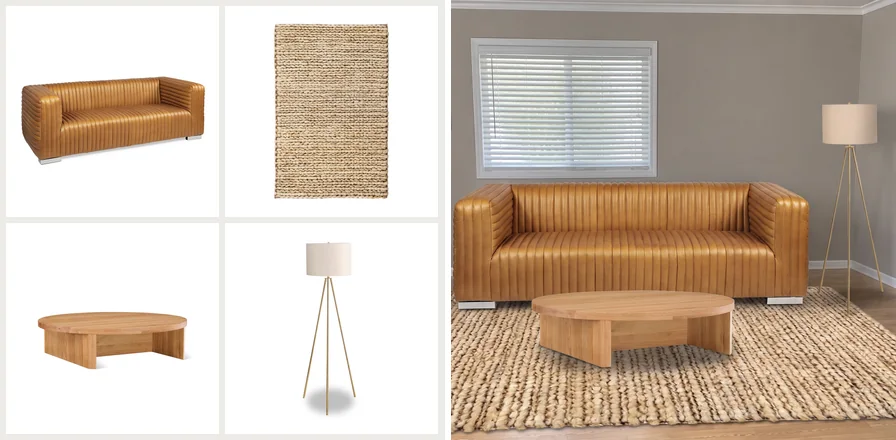
 4つの商品ページ、1つの部屋
複数の家具をまとめて確認する一番の方法は、すべてを自分の部屋の写真1枚に置くことです。DecorVizのキャンバスは、まさにそれができます。部屋の写真をアップロードし、どのショップの商品写真でも追加して、それぞれ好きな位置に置くと、DecorVizがシーン全体のリアルな画像を1枚生成します。
DecorVizのキャンバスはショップのカタログではなく商品写真を使うので、ソファ、ラグ、ランプが同じショップの商品である必要はありません。
ポイント
- 家具選びの失敗は、1つの悪い商品よりも、組み合わせから生まれることが多いものです。
- ムードボードや1点ずつのプレビューでは、組み合わせはまだ想像に頼ることになります。
- DecorVizのキャンバスは、検討中の家具すべてを部屋の写真1枚に表示します。
- それぞれの位置を自分で決められ、古いソファは画像に残さず置き換えられます。
- 商品はどのショップからでも、マーケットプレイスや小さな個人店からでも選べます。
単体では素敵な家具が、組み合わせると合わない理由
商品ページは家具を単体で見せます。背景は無地か、その家具が引き立つように演出された部屋です。でもあなたの部屋には、残す家具の隣に、複数の家具が同時に置かれます。
色と柄がぶつかる
緑のソファも赤い柄のラグも、それぞれは素敵かもしれません。並べると、たいていどちらかが負けてしまいます。
木の色が微妙にずれる
オークのコーヒーテーブルとウォールナットのサイドボードを並べると、選んだ組み合わせではなく、惜しい失敗に見えがちです。
スタイルがばらばら
曲線的なブークレのチェアと四角いインダストリアルなテーブルは、2つの部屋が1つの床を分け合っているように見えることがあります。
どの商品ページにも他の家具は写っていない
写真が教えてくれるのは、その商品1つが素敵かどうかだけ。候補をまとめたときに部屋として成り立つかは、どの写真からもわかりません。
部屋はセットで判断するもの。だからセットでプレビューしましょう
DecorVizのキャンバスは、検討中の家具すべてを部屋の写真1枚に置きます。色、素材、仕上げは、それぞれ商品写真のままです。
購入前に家具をまとめて確認する方法の比較
よく使われる方法は5つあります。違うショップの実際の商品を、自分の部屋の写真に一度にまとめられるのは、そのうち1つだけです。
ムードボードはスタイルの候補を絞るのに便利です。ARはカメラ越しにさっと確認するのに便利です。でも、どちらも複数のショップの実際の商品を部屋の写真で見せることはできません。それを実現するのがDecorVizのキャンバスです。
| 方法 | 見えるもの | 自分の部屋? | どのショップの商品も? | 全部を1枚で? |
|---|---|---|---|---|
| ムードボード、Pinterestボード | 白紙のボードに写真を並べたもの | いいえ | はい | 並べるだけで、部屋の中ではない |
| AR家具アプリ | カメラ映像に重ねた3Dモデル。古い家具は残ったまま | はい、カメラ越し | アプリのカタログのみ | アプリによる |
| 3D間取りプランナー | 部屋を3Dで作り直したモデル | 部屋のモデルで、写真ではない | たいていはプランナーのカタログ | はい |
| AIプレビュー(1点ずつ) | 実際の商品1点を部屋の写真に | はい | ツールによる | いいえ、1枚に1点 |
| DecorVizのキャンバス | 選んだすべての家具を、部屋のリアルな写真1枚に | はい、自分の写真 | はい、どのショップやマーケットプレイスでも | はい |
候補が複数のショップに分かれていますか?
部屋の写真と、保存しておいた商品写真を追加しましょう。注文する前に、セット全体をまとめて確認できます。
複数の家具を自分の部屋でまとめて確認する手順
すべてブラウザ上のDecorViz Webアプリで完結します。アプリのメニューからキャンバスを開き、5つのステップに沿って進めます。
部屋の写真をアップロード
写真がキャンバスの背景になります。いつも立つ位置から撮った、明るく鮮明な写真がおすすめです。
どのショップの商品写真でも追加
商品ページの写真をそのまま、またはスクリーンショットを使えます。商品をクリックして配置するか、置きたい場所までドラッグします。
家具を好きな位置に置く
商品ごとに移動、サイズ変更、回転、トリミング、反転ができます。家具が重なるときは、「レイヤー」でどれを手前にするかを決めます。
指示は必要なときだけ追加
ほとんどのシーンでは不要です。テレビ台など、部屋に残したいものがあるときだけ短く書きます。
生成して、保存・比較・入れ替え
DecorVizが、すべての家具が入った部屋のリアルな写真を1枚返します。レイアウトをプロジェクトとして保存し、1つ入れ替えて再生成すれば比較できます。
レイアウトが仕事をするので、ほとんどのシーンに指示は不要です
古い家具の上に新しい家具を置けば、DecorVizが置き換えます。下の寝室は、指示欄を空のまま生成したものです。何かを残したいときだけ、「テレビとテレビ台は残す」のように短く書き添えます。
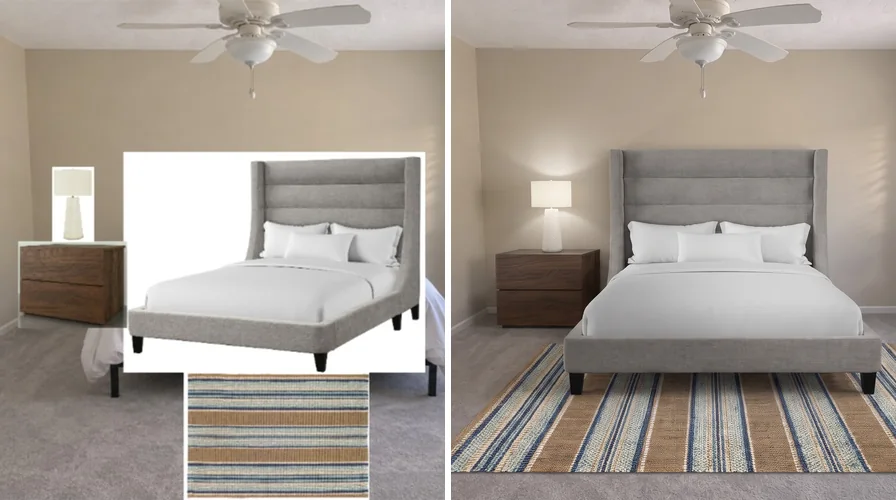 1つの寝室、レイアウトから完成写真まで
DecorVizのキャンバスに配置
生成された写真
古いベッドは置き換わり、新しい家具は置いた位置にあり、壁、窓、光はそのままです。
違うショップの家具を1つの部屋で組み合わせる方法
ショップのツールは、そのショップのカタログしか表示できません。でも候補が1つのカタログに収まることはめったにありません。
DecorVizのキャンバスは、代わりに商品写真を使います。商品ページの写真を保存するかスクリーンショットを撮れれば、その家具をシーンに入れられます。
大手も小さなお店も同じように
大手チェーンのソファも、個人の作り手のランプも、同じ手順でシーンに入れられます。
スクリーンショットでもOK
商品ページの写真を保存できなくても、スクリーンショットで十分です。商品以外が写っていたら、キャンバス上でトリミングします。
購入前にまとめて確認したい家具の組み合わせ
いくつかの家具は、ほとんどの場合セットで購入されます。DecorVizのキャンバスで1つのシーンにして確認したい組み合わせはこちらです。
リビング
ソファ、ラグ、コーヒーテーブル、フロアランプ。ソファの色が合うかどうかは、ラグで決まることがよくあります。
寝室
ベッド、ナイトテーブル、ラグ、ランプ。ヘッドボードの生地が、周り全体の雰囲気を決めます。
ダイニング
テーブル、チェア、ペンダントライト。チェアとテーブルの木の色が合わないと、写真ですぐにわかります。
ホームオフィス
デスク、チェア、棚。別々に買いやすく、気づけばスタイルが3つバラバラになりがちです。
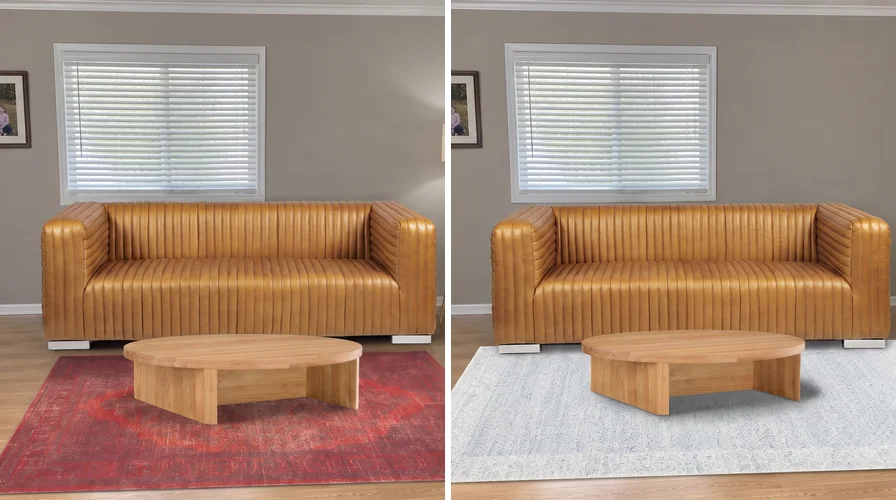 同じ部屋、同じソファ、ラグだけが違う
赤いラグ
水色のラグ
レイアウトはそのままに、1つだけ入れ替えて再生成します。2つのバージョンを並べると、ずっと選びやすくなります。
よくある質問
複数の家具を自分の部屋でまとめて確認する一番の方法は?
DecorVizのキャンバスで、すべてを部屋の写真1枚に置きます。部屋の写真をアップロードし、どのショップの商品写真でも追加して、それぞれ好きな位置に置き、「生成」をクリックします。
DecorVizが、すべての家具が入った部屋のリアルな画像を1枚生成します。
違うショップの家具を1つのプレビューで組み合わせられますか?
はい。DecorVizのキャンバスはショップのカタログではなく商品写真を使います。大手ショップのソファ、マーケットプレイスのラグ、小さな個人店のランプを1つのシーンにまとめられます。
DecorVizのキャンバスで、部屋の写真にすでにある家具を置き換えられますか?
はい。キャンバス上で新しい家具を古い家具の上に置きます。DecorVizが古い家具を取り除いて新しい家具をその場所に置き、残したい家具はそのままです。
商品写真は事前に加工する必要がありますか?
いいえ。商品写真は、ショップの商品ページからそのまま、またはスクリーンショットでアップロードできます。写真に商品以外のものが写っている場合は、キャンバス上でトリミングします。
シーンを保存して、あとで1つだけ入れ替えられますか?
はい。DecorVizのキャンバスのレイアウトをプロジェクトとして保存し、いつでも「プロジェクト」から開いて、家具を入れ替えて再生成できます。
画像はすべて「結果」に保存されるので、同じ部屋の複数のバージョンを並べて比べられます。
1つずつ商品をプレビューする方法と何が違いますか?
DecorVizのクイック生成は、1つの商品をプレビューし、位置も自動で決めます。DecorVizのキャンバスは複数の商品をまとめてプレビューし、それぞれの位置を自分で決められます。
家具同士が合うかどうかを知りたいときは、キャンバスを使いましょう。
候補を1つの部屋として見てみましょう
部屋の写真1枚と、迷っている商品をアップロードしましょう。どのショップの商品でも、DecorVizのキャンバスが購入前にまとめて見せてくれます。
1つの家具だけを確認したいときは、 AIで家具を部屋に配置する方法をご覧ください。 家具の組み合わせについての短い答えは 家具の組み合わせで失敗しない方法(英語のページ)にあります。 キャンバスの操作はすべてDecorVizのキャンバスのガイドで確認できます。