
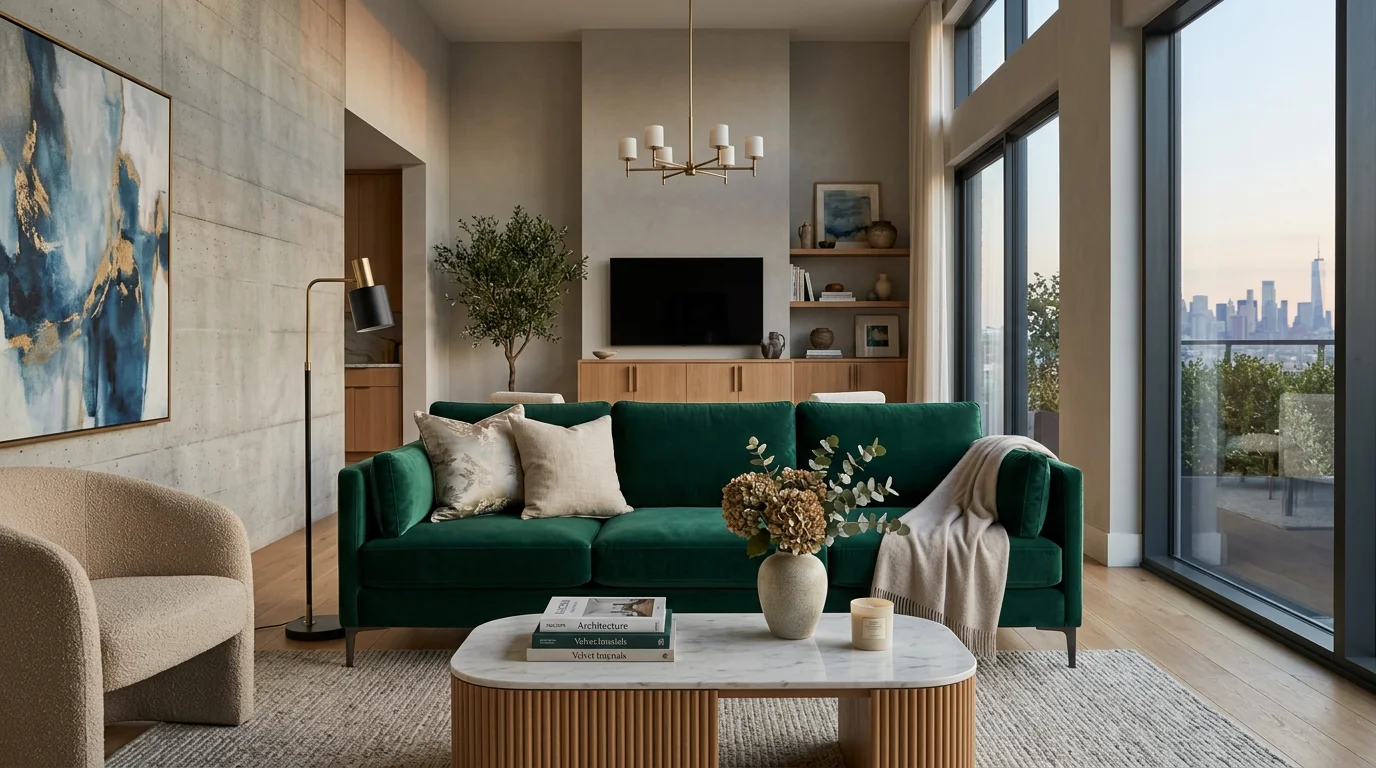
AIで写真の家具を入れ替えるには、DecorVizに2枚の画像を渡します。部屋の写真と、入れ替える家具の写真です。DecorVizは部屋をシーンとして、商品画像を見た目の参考として使い、商品を空間になじませた新しいプレビューを生成します。
これは、汎用の画像生成AIに「部屋をモダンにして」と頼むのとは違います。汎用のリデザインでは、家具を勝手に作ったり、建築の細部を動かしたり、スタイル全体を変えたりすることがあります。DecorVizは、もっと絞った買い物の判断、つまり「この商品はこの部屋でどう見えるか?」を中心に設計されています。
画像は2枚ともそろっていますか?
DecorVizの家具入れ替えツールを開いて、今すぐプレビューを作りましょう。
写真の家具を入れ替える4つの方法
どの方法が合うかは、購入前のプレビュー、クリエイティブなリデザイン、細かい手作業での調整、物件写真全体のスタイル変更のどれが目的かによります。
家具専用のシミュレーター
特定の商品を評価したいときは、部屋の写真と家具の参考画像を使います。DecorVizはこの流れで、買い物の判断にいちばん直接的な選択肢です。
汎用の生成AIエディター
古い家具を選択またはマスクし、入れ替えたいものを指示文で説明します。アイデア探しには向いていますが、AIがデザインを作り出したり、周りの細部を変えたりすることがあります。
手作業での写真合成
Photoshopなどの編集ソフトで、商品を切り抜き、遠近感を変形し、影を作り、色を合わせます。いちばん細かく調整できますが、時間と編集の技術が必要です。
バーチャルステージングや部屋全体のリデザイン
空室の物件写真に家具を入れたり、部屋全体を新しく解釈したりしたいときに使います。今の部屋と商品の見た目を正確に保つことが大切な場合には、あまり向いていません。
方法をすばやく選ぶ
- 実際の商品を買う:DecorVizのような参考画像を使うシミュレーターを使いましょう。
- スタイルを探す:指示文で動く生成AIエディターや、部屋のリデザインツールを使いましょう。
- 仕上がりを管理したマーケティング画像を作る:手作業での合成か、プロのレタッチを使いましょう。
- 空室の物件写真を演出する:バーチャルステージングの流れを使いましょう。
商品画像が大切な理由
「ベージュのソファを追加して」のような言葉は、カテゴリーを説明しているだけです。カートに入っているその商品の肘掛けの形、クッションの構造、脚の仕上げ、生地の質感、正確な色合いはとらえられません。商品画像があれば、DecorVizは具体的な参考を使えます。
近いものではなく、その商品を比べる
ショップの商品ページの画像を使えば、プレビューに実際に注文するかもしれない家具が反映されます。
部屋との関係を保つ
壁、床、窓、光、ラグ、周りの家具が、カタログ画像にはない前提を与えてくれます。
候補を同じ条件で探す
同じ部屋の写真で複数の商品画像を使えば、色、スタイル、素材を同じ条件で比べられます。
DecorVizで写真の家具を入れ替える方法
ステップ1:家具のある鮮明な部屋の写真を選ぶ
入れ替える場合は、今ある家具が見えている必要があります。変えたいソファ、チェア、テーブルなどに加え、遠近感がわかるだけの床、壁、周りのインテリアを写しましょう。暗い写真や強い逆光の写真より、昼の光やバランスのよい室内光のほうが向いています。カメラは水平に構え、家具の下の床も入れましょう。
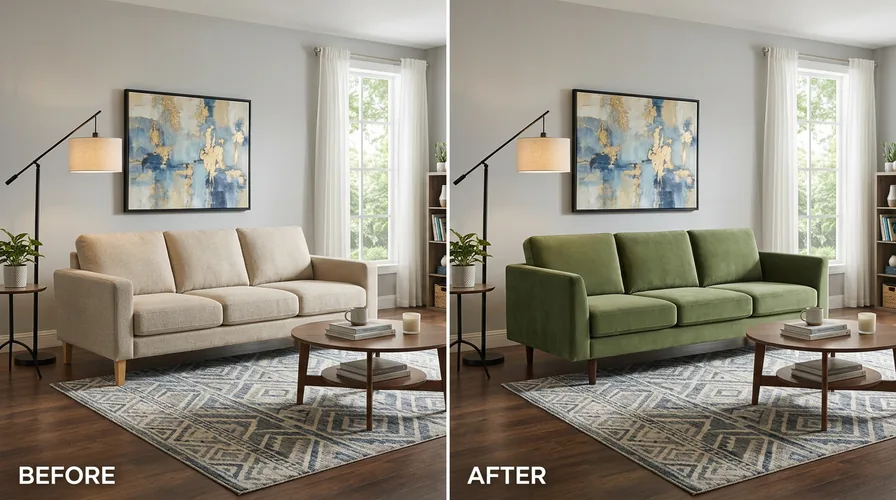
家具のある部屋のビフォーアフターなら、部屋の様子はそのままに、同じ位置に入れ替えた商品を見せられます。
ステップ2:入れ替える商品の画像を保存する
検討中のバリエーションを正確に選びましょう。いちばん良い参考画像は、1つの商品がはっきり写り、輪郭全体が見えているものです。部屋を角から撮っている場合は、正面からの画像より斜めからの画像のほうがうまくいくことがよくあります。
- 正しい色と仕上げを使う。
- ほかの商品で一部が隠れている画像は避ける。
- 家具の上に文字、価格のバッジ、装飾が重なっている画像は避ける。
- 脚、肘掛け、外側の輪郭を切り取らない。
ステップ3:両方の画像をアップロードする
DecorVizの家具入れ替えを開きます。先に部屋の写真を、次に商品画像を追加します。DecorVizはほとんどのショップの家具に対応しているので、1つのカタログやブランドに縛られません。
ステップ4:入れ替えを生成する
DecorVizが部屋を分析し、商品をシーンに置いた新しい画像を作ります。照明、遠近感、奥行き、影を調整し、入れ替えた家具が上に貼ったようではなく、部屋とつながって感じられるようにします。
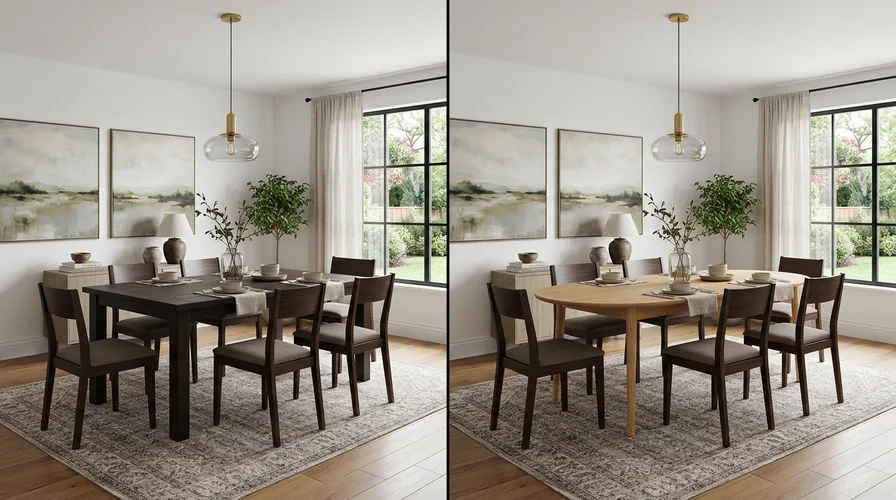
ダイニングテーブルだけを変えると、部屋の状況はそのままに、形、仕上げ、見た目の重さを比べやすくなります。
ステップ5:比べて、やり直して、測る
結果を元の写真と比べましょう。商品が見た目として自然に見えたら、同じ部屋の画像で別の候補を試します。なじみ方がゆがんで見えたり、周りの細部が変わりすぎたりしたら、もっと鮮明な画像を使うか、別のバージョンを生成しましょう。購入前に、ショップの寸法を実際の部屋と照らし合わせて確認しましょう。
ChatGPTやPhotoshopで写真の家具を入れ替えられますか?
はい。ChatGPTやGeminiのような対話型のAI画像エディターは、指示文、アップロードした部屋の写真、ときには参考画像を使って家具を変えられます。Photoshopは、生成塗りつぶしで選択範囲を入れ替えたり、経験のある編集者が手作業の合成で直接調整したりできます。
指示文で編集する場合は、古い家具をできるだけ正確に選択または説明しましょう。入れ替えたいもの、素材、色、見る角度、そして変えたくない部屋の部分を書きます。例:アームチェアを、同じ角度から見た低いオリーブグリーンのベルベットのラウンジチェアに入れ替えて。壁、床、窓、ラグ、照明、ほかの家具はすべてそのままにして。
これらのツールはコンセプトを探すのに役立ちますが、商品の再現度や周りの細部の保ち方は結果によってばらつきます。Photoshopは手作業で細かく調整できますが、技術と時間が必要です。買い物の判断が特定の商品画像にかかっているなら、DecorVizの部屋の写真と商品画像に絞った流れが役立ちます。
DecorVizの結果の判断方法
きれいな画像が、そのまま役立つプレビューとは限りません。結果は2回に分けて確認しましょう。
まず仕上がりを、次に商品を判断する
床との接地、遠近感、照明、周りの細部がおかしく見えたら、家具が部屋に合うかを決める前に生成をやり直しましょう。
まず、生成された画像を確認する
- 家具は床や壁と自然に接しているか?
- 角度と遠近感は部屋と合っているか?
- 照明と影に一貫性があるか?
- 部屋の大切な細部は、見分けがつくまま残っているか?
次に、家具の判断をする
- 色は床、壁、ファブリックと合っているか?
- 形は周りの家具を引き立てているか、ぶつかっているか?
- 素材はかしこまりすぎ、カジュアルすぎ、重すぎではなく、バランスがとれているか?
- 別の商品や仕上げのほうが、落ち着いた結果になるか?
最初の確認でつまずいたら、生成をやり直しましょう。明らかに出来の悪い仕上がりを理由に、商品を却下しないでください。
よくある問題と実践的なやり直し
商品の角度がおかしく感じる
部屋のカメラの角度に近い角度で撮られたショップの画像を選びましょう。
家具が平面的、または貼り付けたように見える
床との接地がはっきりしていて、光のバランスがよい部屋の写真を使い、生成し直しましょう。
細い部分がゆがむ
細い脚、ワイヤーフレーム、ガラスの縁、細かい柄は難しいものです。背景がすっきりした、もっと鮮明な商品画像を試しましょう。
周りの物が変わる
生成したプレビューでは、入れ替えた場所の周りの小さな細部が変わることがあります。元の写真と比べ、その変化が判断の妨げになるならやり直しましょう。
やり直しも手順のうち
商品や部屋の画像は大きく異なります。合わない画像を何度も使うより、商品の別の角度や、もっと鮮明な部屋の写真のほうが、本物らしい結果になることがあります。
写真のどんな家具を入れ替えられますか?
DecorVizは、住まい、オフィス、ホスピタリティの空間、屋外まで、多くの家具とインテリアのカテゴリーに対応しています。
座る家具
ソファ、カウチソファ、アクセントチェア、ダイニングチェア、オフィスチェア、ベンチ、屋外用の座る家具。
テーブルと収納
コーヒーテーブル、ダイニングテーブル、デスク、ナイトテーブル、チェスト、本棚、サイドボード、テレビ台。
ファブリック
ラグ、カーテン、寝具、クッションなど、色や柄で部屋の印象を変える商品。
照明とインテリア小物
フロアランプ、ペンダントライト、鏡、アート、プランター、関連する部屋のアクセント。

同じ部屋と商品の流れで、住宅と商業施設の両方の家具選びに対応できます。
商品ごとのガイドは、ソファのシミュレーター、ラグのシミュレーター、ベッドのシミュレーター、ダイニングテーブルのシミュレーターを使うか、家具シミュレーションの選択肢をすべてご覧ください。
見た目のプレビューは物理的な収まりの保証ではありません
DecorVizは、商品が部屋でどう見えるかを示すために作られています。色、素材、形、スタイル、自然なプロポーションといった見た目の相性に役立ちます。1枚の画像から部屋を測ったり、ドアを通ることを保証したりはしません。
注文する前に、商品の幅、奥行き、高さを確認しましょう。置く予定の場所、搬入経路、ドア、階段、エレベーターを測りましょう。DecorVizのプレビューと実際の採寸は、購入判断の別々の部分に答えるので、あわせて使いましょう。
よくある質問
DecorVizで写真の家具を入れ替えられますか?
はい。部屋の写真と、入れ替える家具の画像をアップロードしてください。DecorVizが、その商品が部屋にあるリアルなプレビューを作ります。
ChatGPTやPhotoshopで写真の家具を変えられますか?
はい。汎用のAIエディターは指示文と参考画像で選択範囲を変更でき、Photoshopは生成による編集と手作業での合成に対応しています。特定の商品を部屋で評価したいときは、商品画像を使う専用の流れが役立ちます。
空っぽの部屋の写真が必要ですか?
いいえ。家具を入れ替える場合は、今ある家具と周りの床、壁、インテリアがはっきり写った、家具のある部屋の写真を使いましょう。空っぽの部屋は、何もない空間に家具を追加するときに向いています。その流れについては、無料のAI家具配置ガイドをご覧ください。
どのショップの家具でも使えますか?
ほとんどのショップ、ブランド、マーケットプレイス、個人の家具店の鮮明な商品画像をアップロードできます。
写真のほかの部分はすべてそのまま残りますか?
DecorVizは家具の入れ替えに集中しますが、生成の結果では、ときどき周りの細部が変わることがあります。出力を元の写真と比べ、変化で説得力が下がるならやり直しましょう。
結果で家具が収まることが証明されますか?
いいえ。プレビューは見た目の判断を支えるものです。購入前に商品の寸法を確認し、部屋を測りましょう。
Photoshopや3Dデザインの技術は必要ですか?
いいえ。DecorVizが2枚の画像から見た目のなじませ方を処理します。Photoshop、CAD、ARスキャン、部屋の3Dモデルは必要ありません。
当てずっぽうを、部屋に合わせたプレビューに変えましょう
よく知っている部屋と、検討中の家具の商品をアップロードしましょう。
今ある家具を入れ替えるのではなく、部屋に家具を追加したいなら、無料のAI家具配置ガイドをお読みください。